
Il laptop si blocca durante l’aggiornamento di Windows? 14 soluzioni comprovate per i laptop con Windows 11 (Guida 2026)
Introduzione
Il tuo portatile avvia un aggiornamento di Windows e l’avanzamento si blocca del tutto. Lo schermo resta fermo. Le ventole aumentano di giri. Nulla cambia. Quando un portatile si blocca durante un aggiornamento di Windows, sembra rischioso toccare qualsiasi cosa. T temi di corrompere file o danneggiare Windows. La buona notizia è che puoi intervenire in sicurezza e recuperare. La maggior parte dei blocchi ha cause semplici come una cache degli aggiornamenti intasata, poco spazio libero, un driver instabile o alimentazione e rete non stabili.
Questa guida ti offre passaggi chiari per sbloccare il tuo portatile con Windows 11, completare l’installazione e prevenire futuri blocchi. Confermerai un blocco reale, eseguirai un riavvio sicuro, avvierai in Modalità provvisoria, eseguirai strumenti di risoluzione dei problemi, reimposterai i componenti di Windows Update e riparerai i file di sistema principali. Imparerai anche come rimuovere una patch difettosa, aggiornare o ripristinare driver e firmware e installare gli aggiornamenti manualmente con una riparazione tramite aggiornamento in-place. Quando tutto il resto fallisce, utilizzerai strumenti di ripristino per tornare a un sistema stabile.
Procederemo dalle azioni meno rischiose alle correzioni più avanzate. Inizia confermando il blocco e preparando il portatile. In questo modo, ogni passaggio avrà la massima probabilità di successo e il minor rischio di perdita di dati.
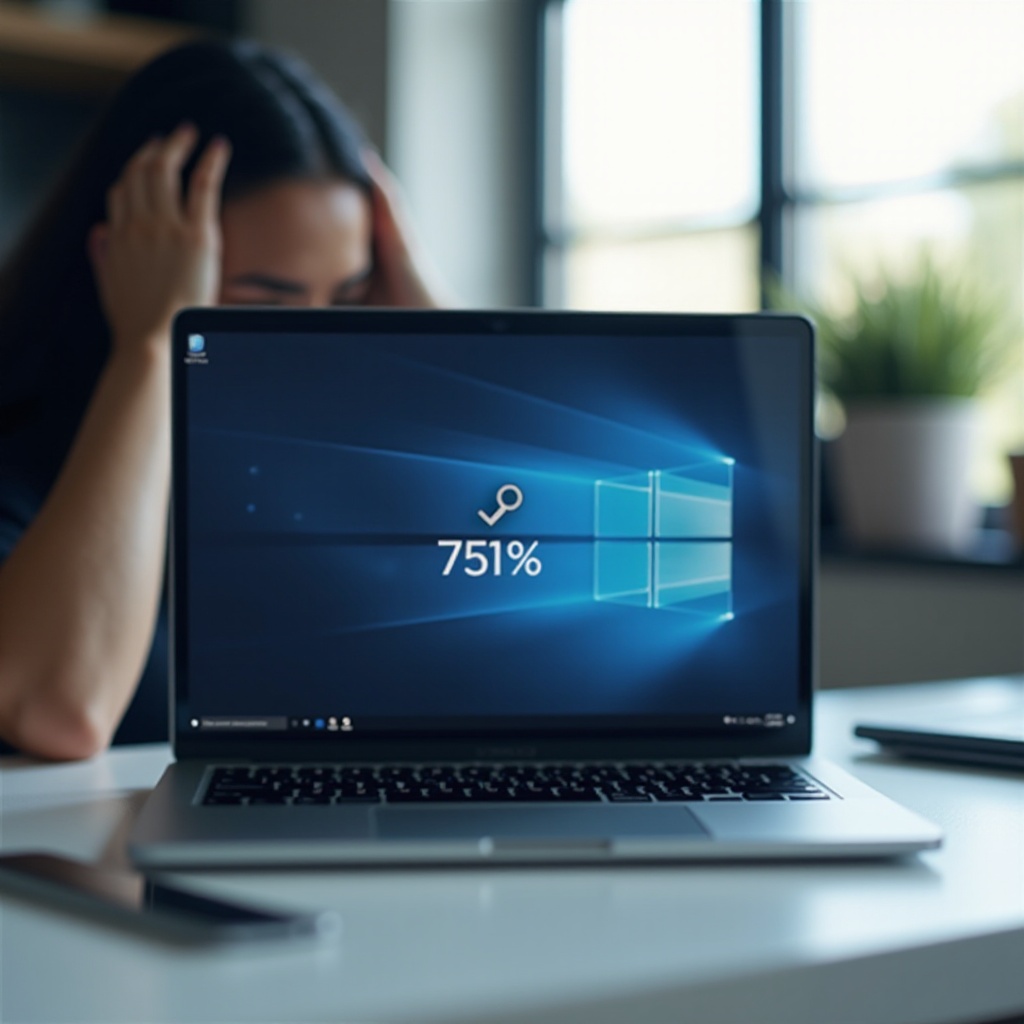
Il tuo portatile è davvero bloccato o solo lento? Come capirlo
Prima di cambiare qualcosa, conferma che Windows non stia ancora lavorando in background. Gli aggiornamenti spesso si fermano a determinate percentuali mentre elaborano pacchetti o driver di grandi dimensioni. Interrompere un aggiornamento attivo può peggiorare la situazione.
Usa questi controlli per decidere:
– Osserva il LED di attività del disco per 10 minuti. Il lampeggio di solito indica che il sistema è impegnato.
– Attiva/disattiva Bloc Maiusc e Bloc Num. Se i LED rispondono, il sistema non è bloccato duramente.
– Muovi il mouse o tocca il touchpad. Un leggero cambiamento nell’indicatore di caricamento può indicare progresso.
– Ascolta i cambiamenti di velocità delle ventole. Un aumento degli RPM può segnalare un’installazione attiva.
– Tempi di attesa: consenti fino a 30 minuti per gli aggiornamenti cumulativi e fino a 60 minuti per gli aggiornamenti delle funzionalità.
Se non c’è attività del LED, nessuna risposta della tastiera e lo schermo non è cambiato dopo un’ora intera su un aggiornamento delle funzionalità, trattalo come un blocco. Una volta confermato, metti in sicurezza le basi così che le azioni successive non falliscano per motivi banali.
Verifiche essenziali per portatili: alimentazione, rete, periferiche e raffreddamento
Vuoi un ambiente stabile prima di riavviare o riparare. Queste rapide verifiche preliminari riducono le variabili che causano blocchi ripetuti.
- Collega l’alimentatore CA. Riparazioni e aggiornamenti consumano energia. Evita solo batteria.
- Usa una rete stabile. Se puoi, collega l’Ethernet. Su Wi‑Fi, avvicinati al router.
- Disconnetti dock e dispositivi USB. Rimuovi hub, stampanti, unità esterne e schede SD.
- Garantisci il flusso d’aria. Poni il portatile su una superficie rigida e tieni libere le prese d’aria.
- Controlla lo spazio libero su C:. Punta a 20 GB liberi per gli aggiornamenti delle funzionalità e almeno 5–10 GB per gli aggiornamenti cumulativi.
Con queste basi coperte, inizia con il primo passaggio più sicuro ed efficace: un riavvio controllato che consenta a Windows di riprendersi da solo.
Correzione 1: forza un riavvio in sicurezza e riprendi Windows Update
Un riavvio sicuro spesso elimina uno stallo senza danni. Se lo schermo è bloccato su un indicatore di caricamento o percentuale e hai confermato un blocco, procedi così:
- Tieni premuto il pulsante di accensione per circa 10 secondi finché il portatile non si spegne.
- Attendi 15 secondi, quindi premi il pulsante di accensione per riaccenderlo.
- Se vedi Ripristino della versione precedente di Windows, lascia che finisca. Se avvii il desktop, attendi due o tre minuti.
- Apri Impostazioni > Windows Update e seleziona Verifica disponibilità aggiornamenti. Lascia che Windows riprenda o riprovi.
Se il tentativo successivo si blocca di nuovo, riduci le interferenze utilizzando la Modalità provvisoria. Quell’ambiente carica solo driver e servizi essenziali.
Correzione 2: avvia in Opzioni di avvio avanzate e Modalità provvisoria
La Modalità provvisoria ti aiuta a eseguire strumenti e rimuovere componenti problematici senza conflitti di terze parti. È il posto giusto per reimpostare la cache degli aggiornamenti o disinstallare un aggiornamento difettoso.
Entra nell’Avvio avanzato in uno di questi modi:
– Tieni premuto Maiusc mentre selezioni Riavvia dall’icona di alimentazione del menu Start.
– Oppure vai su Impostazioni > Sistema > Ripristino > Avvio avanzato > Riavvia ora.
Poi seleziona Risoluzione dei problemi > Opzioni avanzate > Impostazioni di avvio > Riavvia. Nella schermata Impostazioni di avvio, premi 4 per entrare in Modalità provvisoria o 5 per Modalità provvisoria con rete se ti serve Internet.
Una volta in Modalità provvisoria, inizia con lo strumento integrato di Microsoft per la risoluzione dei problemi per ottenere risultati rapidi prima di riparazioni più profonde.
Correzione 3: esegui lo strumento di risoluzione dei problemi di Windows Update
Lo strumento di risoluzione dei problemi di Windows Update rileva problemi comuni e li corregge automaticamente.
- Vai su Impostazioni > Sistema > Risoluzione dei problemi > Altri strumenti di risoluzione dei problemi.
- Esegui Windows Update. Applica eventuali correzioni suggerite.
- Riavvia il portatile e prova di nuovo Windows Update.
Se i problemi persistono, controlla lo spazio libero. Un’unità di sistema satura è un motivo frequente per cui gli aggiornamenti si bloccano o non riescono ad applicarsi.
Correzione 4: libera spazio su disco nell’unità di sistema
Windows ha bisogno di spazio di lavoro per decomprimere e predisporre gli aggiornamenti. Poco spazio può fermare i progressi a metà.
Fai quanto segue:
– Svuota il Cestino.
– Vai su Impostazioni > Sistema > Archiviazione. Abilita Sensore memoria e pulisci i File temporanei. Controlla Download e rimuovi solo ciò di cui non hai bisogno. Rimuovi le installazioni Windows precedenti se presenti.
– Disinstalla app e giochi di grandi dimensioni che non usi più.
– Sposta file voluminosi come video, macchine virtuali e immagini ISO su un’unità esterna.
– Punta ad almeno 20 GB liberi prima di riprovare un aggiornamento delle funzionalità.
Con spazio sufficiente disponibile, svuota la cache degli aggiornamenti e riavvia i servizi chiave. Questo spesso risolve i blocchi ostinati.
Correzione 5: reimposta i componenti di Windows Update
File di cache corrotti o servizi bloccati possono congelare il motore di aggiornamento. Reimpostali da un Prompt dei comandi con privilegi elevati.
- Apri Prompt dei comandi come amministratore.
- Arresta i servizi:
- net stop wuauserv
- net stop bits
- net stop cryptsvc
- net stop msiserver
- Rinomina le cartelle della cache:
- Rinomina C:\Windows\SoftwareDistribution in SoftwareDistribution.old
- Rinomina C:\Windows\System32\catroot2 in catroot2.old
- Avvia i servizi:
- net start wuauserv
- net start bits
- net start cryptsvc
- net start msiserver
- Riavvia il portatile ed esegui Windows Update.
Se il ripristino della cache non risolve, ripara i file di sistema principali. Immagini o file di sistema danneggiati possono bloccare o congelare gli aggiornamenti.
Correzione 6: ripara Windows con SFC e DISM
System File Checker e DISM riparano file di Windows mancanti o corrotti. Eseguili da un Prompt dei comandi con privilegi elevati.
- Esegui SFC per verificare e riparare i file protetti:
- sfc /scannow
- Se SFC trova problemi o il blocco continua, ripara l’archivio componenti:
- DISM /Online /Cleanup-Image /RestoreHealth
- Riavvia il portatile.
- Prova di nuovo Windows Update.
Se l’aggiornamento continua a bloccarsi, rimuovi la patch specifica o torna all’ultimo rilascio di funzionalità. Questo elimina modifiche note come problematiche e ti consente di riprovare più tardi quando arriva una build corretta.
Correzione 7: disinstalla aggiornamenti problematici o torna indietro da un aggiornamento di funzionalità
Un aggiornamento cumulativo difettoso o un driver incluso in Windows Update può causare blocchi. Annulla la modifica per ripristinare la stabilità.
Per disinstallare un aggiornamento cumulativo recente:
– Vai su Impostazioni > Windows Update > Cronologia aggiornamenti > Disinstalla aggiornamenti.
– Seleziona l’aggiornamento qualitativo più recente e scegli Disinstalla.
– Riavvia quando richiesto e verifica di nuovo la disponibilità di aggiornamenti.
Per tornare indietro da un aggiornamento di funzionalità:
– Vai su Impostazioni > Sistema > Ripristino > Torna indietro. Questa opzione è disponibile per un periodo limitato dopo un aggiornamento di funzionalità.
– Segui le istruzioni. Dopo il rollback, metti in pausa gli aggiornamenti per alcuni giorni e riprova più tardi.
Se la rimozione degli aggiornamenti aiuta, la causa radice può essere un conflitto di driver o firmware. Aggiorna o ripristina quelli successivamente.
Correzione 8: aggiorna o ripristina driver e firmware
I driver e il firmware si pongono tra Windows e l’hardware. Se si comportano male durante I/O intenso, gli aggiornamenti possono bloccarsi. Concentrati su chipset, archiviazione, rete, grafica, BIOS o UEFI e firmware dell’SSD.
Segui questi passaggi:
1. Visita il sito di supporto del produttore del tuo portatile. Inserisci il modello esatto e scarica i driver più recenti per Windows 11.
2. Installa in questo ordine: chipset, controller di archiviazione, grafica, rete, audio.
3. Aggiorna BIOS o UEFI con l’alimentatore collegato. Segui le istruzioni del produttore e non interrompere il processo.
4. Aggiorna il firmware dell’SSD utilizzando lo strumento del produttore dell’unità.
5. Se un driver recente ha causato problemi, ripristinalo in Gestione dispositivi: dispositivo > Proprietà > Driver > Ripristina driver.
Se il blocco si presenta solo quando si caricano servizi di terze parti, prova con un avvio pulito. Questo isola i conflitti di suite di sicurezza e utility.
Correzione 9: esegui un avvio pulito per eliminare conflitti di terze parti
Un avvio pulito avvia Windows con driver e servizi minimi. Se Windows Update funziona in questo stato, saprai che un’app in background ha causato lo stallo.
- Premi Windows+R, digita msconfig e premi Invio.
- Nella scheda Servizi, seleziona Nascondi tutti i servizi Microsoft, quindi scegli Disabilita tutto.
- Nella scheda Avvio, apri Gestione attività e disabilita tutte le app di avvio.
- Riavvia ed esegui Windows Update.
Se l’aggiornamento riesce, riabilita i servizi a piccoli gruppi finché il blocco non si ripresenta. L’ultimo gruppo che hai abilitato contiene il colpevole. Mantieni il sistema pulito mentre verifichi l’integrità dell’hardware.
Correzione 10: verifica integrità di disco e memoria
Archiviazione in avaria o RAM instabile possono bloccare Windows durante scritture pesanti. Verifica entrambe prima di proseguire oltre.
- Controlla lo stato dell’unità. Usa l’utility del produttore del tuo SSD o HDD per leggere lo stato SMART. Sostituisci l’unità se lo strumento segnala stato critico.
- Esegui CHKDSK:
- Apri Prompt dei comandi come amministratore ed esegui: chkdsk C: /scan
- Se compaiono errori, pianifica una riparazione: chkdsk C: /f e riavvia.
- Testa la memoria:
- Premi Windows+R, digita mdsched.exe, scegli Riavvia ora e verifica la presenza di problemi.
Se i controlli hardware passano, aggira il normale canale di aggiornamento. Installa l’aggiornamento manualmente o esegui una riparazione tramite aggiornamento sul posto (in-place).
Correzione 11: installa l’aggiornamento manualmente
L’installazione manuale evita alcuni problemi del servizio Windows Update e può far superare al sistema un punto di blocco.
Due metodi affidabili:
1. Catalogo Microsoft Update
– Trova il numero KB da Impostazioni > Windows Update > Cronologia aggiornamenti.
– Visita il sito Catalogo Microsoft Update e cerca il KB. Scarica il pacchetto corretto per la tua architettura.
– Esegui il file MSU e segui le istruzioni. Riavvia al termine.
2. Riparazione tramite aggiornamento in-place
– Scarica l’ultima ISO di Windows 11 da Microsoft.
– Monta l’ISO ed esegui setup.exe dalla directory principale.
– Scegli Mantieni file personali e app. Procedi con l’installazione.
Se i metodi manuali falliscono ancora, leggi i log. Spesso rivelano lo specifico passaggio o componente che causa il blocco.
Correzione 12: leggi i log per identificare il colpevole
I log mostrano errori che l’interfaccia nasconde. Cerca codici di errore, pacchetti in errore o timeout dei driver.
- Visualizzatore eventi: apri Visualizzatore eventi e controlla Registri di Windows > Installazione e Sistema. Filtra per Errore e Avviso intorno all’ora del blocco.
- WindowsUpdate.log: apri PowerShell ed esegui Get-WindowsUpdateLog. Apri il log generato sul desktop e cerca error, failed, codici 0x e KB specifici.
- Usa il codice di errore per cercare nella documentazione del produttore o di Microsoft. Spesso troverai una soluzione nota, come rimuovere un driver, abilitare un servizio o riparare una dipendenza.
Se i log indicano problemi profondi del sistema o conflitti di avvio, utilizza gli strumenti di ripristino di Windows per ripristinare uno stato funzionante e poi aggiorna da lì.
Correzione 13: usa Ripristino configurazione di sistema, Riparazione all’avvio o Reimposta il PC
Le opzioni di ripristino aiutano quando le normali riparazioni non hanno effetto. Scegli l’opzione meno invasiva che risolve il problema.
- Ripristino configurazione di sistema
- Cerca Ripristino e apri Ripristino configurazione di sistema. Scegli un punto di ripristino precedente all’inizio dei blocchi.
- Ripristino configurazione di sistema mantiene i file personali ma rimuove le modifiche recenti al sistema.
- Riparazione all’avvio
- Avvia in Avvio avanzato > Risoluzione dei problemi > Opzioni avanzate > Riparazione all’avvio.
- Questo può correggere problemi del bootloader e dell’avvio che interferiscono con gli aggiornamenti.
- Reimposta il PC
- Vai su Impostazioni > Sistema > Ripristino > Reimposta il PC.
- Scegli Mantieni i miei file per conservare i dati personali mentre reinstalli Windows.
- Dovrai reinstallare le app e reimpostare le impostazioni.
Dopo il ripristino, metti Windows nelle condizioni ideali. Metti in pausa gli aggiornamenti per alcuni giorni e applica misure preventive prima di riprovare.
Prevenzione per la prossima volta: procedure consigliate per aggiornamenti Windows senza intoppi sui portatili
La prevenzione è più rapida della riparazione. Alcune abitudini renderanno i futuri aggiornamenti fluidi e prevedibili.
- Mantieni margine di spazio su C:. Tieni libero dal 20 al 30 percento e programma Sensore memoria per pulire i file temporanei.
- Aggiorna BIOS o UEFI, firmware dell’SSD e driver chiave almeno ogni trimestre o quando il produttore rilascia correzioni critiche.
- Disconnetti dock, unità esterne e stampanti durante gli aggiornamenti.
- Tieni collegato il caricatore e assicurati di avere una connessione di rete stabile.
- Dopo il Patch Tuesday, aspetta qualche giorno prima di installare gli aggiornamenti sui portatili critici per l’operatività.
- Evita di forzare l’arresto a meno che tu non abbia confermato un vero blocco.
- Esegui il backup dei file importanti prima degli aggiornamenti principali. Usa Cronologia file, OneDrive o un altro backup cloud.
Segui queste pratiche e le correzioni sopra per ridurre i rischi, risparmiare tempo e mantenere il tuo portatile affidabile durante le finestre di manutenzione.
Conclusione
Quando un portatile si blocca durante un aggiornamento di Windows, un piano calmo batte i tentativi a caso. Conferma il blocco, metti in sicurezza alimentazione e spazio libero, quindi applica le correzioni in ordine: riavvio sicuro, Modalità provvisoria, strumenti di risoluzione dei problemi, reimpostazione della cache, SFC e DISM e modifiche mirate a aggiornamenti o driver. Se necessario, utilizza installazioni manuali, leggi i log per errori precisi e affidati agli strumenti di ripristino per ristabilire la stabilità.
La maggior parte dei sistemi si riprende senza perdita di dati e completa l’aggiornamento dopo questi passaggi. Con abitudini preventive in atto, gli aggiornamenti futuri dovrebbero installarsi più rapidamente e con molte meno sorprese.
Domande frequenti
È sicuro spegnere il laptop quando Windows Update è bloccato?
Spegni solo dopo aver confermato un blocco reale. Attendi da 30 a 60 minuti, controlla l’attività del disco e la risposta della tastiera, quindi tieni premuto il pulsante di accensione per 10 secondi. Riaccendi e lascia che Windows si ripristini.
Quanto dovrei aspettare prima di presumere che l’aggiornamento di Windows sia bloccato?
Attendi 30 minuti per gli aggiornamenti cumulativi e fino a 60 minuti per gli aggiornamenti delle funzionalità. Se non c’è attività del disco, nessuna risposta della tastiera e nessun cambiamento dello schermo, consideralo un blocco.
Perderò dati se eseguo un ripristino o reimposto il PC per risolvere i blocchi degli aggiornamenti?
La disinstallazione degli aggiornamenti e l’uso del Ripristino configurazione di sistema mantengono i file personali. Se reimposti, scegli Mantieni i miei file. Esegui sempre il backup dei dati importanti prima degli aggiornamenti principali.