
Come configurare AirTag su iPhone: la guida completa passo dopo passo
Introduzione
Un AirTag ti aiuta a trovare chiavi, borse, portafogli e altri oggetti essenziali con il tuo iPhone. La configurazione richiede solo un minuto se prepari il telefono e il tag. Questa guida ti mostra come configurare AirTag su iPhone, risolvere i problemi di abbinamento e attivare gli avvisi intelligenti. Imparerai il metodo automatico rapido, il percorso di configurazione manuale e i suggerimenti per usare la Ricerca precisa. Trattiamo anche la condivisione con la famiglia, la Modalità smarrito e la cura della batteria. Segui i passaggi nell’ordine e inizierai a tracciare in un attimo. Con l’obiettivo fissato, raccogliamo ciò che ti serve per un avvio senza intoppi.
Cosa ti serve prima di iniziare
Impostare bene le basi rende la configurazione fluida e veloce. Alcuni controlli ora prevengono la maggior parte degli errori più avanti.
Requisiti per iPhone e iOS compatibili
La maggior parte degli iPhone che eseguono l’ultima versione di iOS supporta AirTag. La Ricerca precisa richiede un iPhone 11 o successivo con chip U1. I modelli più vecchi possono comunque configurare e tracciare nell’app Dov’è, ma non mostrano le frecce direzionali. Aggiorna il tuo iPhone all’ultima versione di iOS per evitare bug di abbinamento e ottenere le funzionalità più recenti sulla privacy. Mantieni la batteria sopra il 20 percento o collega l’alimentazione prima di iniziare.
ID Apple, Dov’è, Bluetooth e Servizi di localizzazione
Ti serve un ID Apple con accesso effettuato sul tuo iPhone, la funzione Dov’è abilitata, il Bluetooth attivo e il Wi‑Fi o i dati cellulare attivi. I Servizi di localizzazione devono essere attivi e Posizione precisa abilitata per Dov’è. Queste impostazioni consentono al tuo iPhone di rilevare l’AirTag e di aggiornarne la posizione sulla rete. Apri Impostazioni e verifica ciascun interruttore prima di provare l’abbinamento.
Unboxing e linguetta della batteria
Rimuovi l’involucro dell’AirTag. Tira la piccola linguetta della batteria finché il tag non emette un bip. Quel suono significa che la batteria è collegata e l’AirTag è attivo. Tieni a portata di mano il numero di serie; lo trovi inciso sotto il coperchio e stampato sulla confezione. Con le basi pronte, sei pronto per il flusso di abbinamento più rapido.
Una scheda di configurazione rapida apparirà quando avvicini l’AirTag al tuo iPhone, ed è lì che andiamo ora.
Avvio rapido: abbina AirTag automaticamente
L’abbinamento automatico è il modo più semplice per configurare AirTag su iPhone. Usalo per primo perché si conclude in pochi secondi.
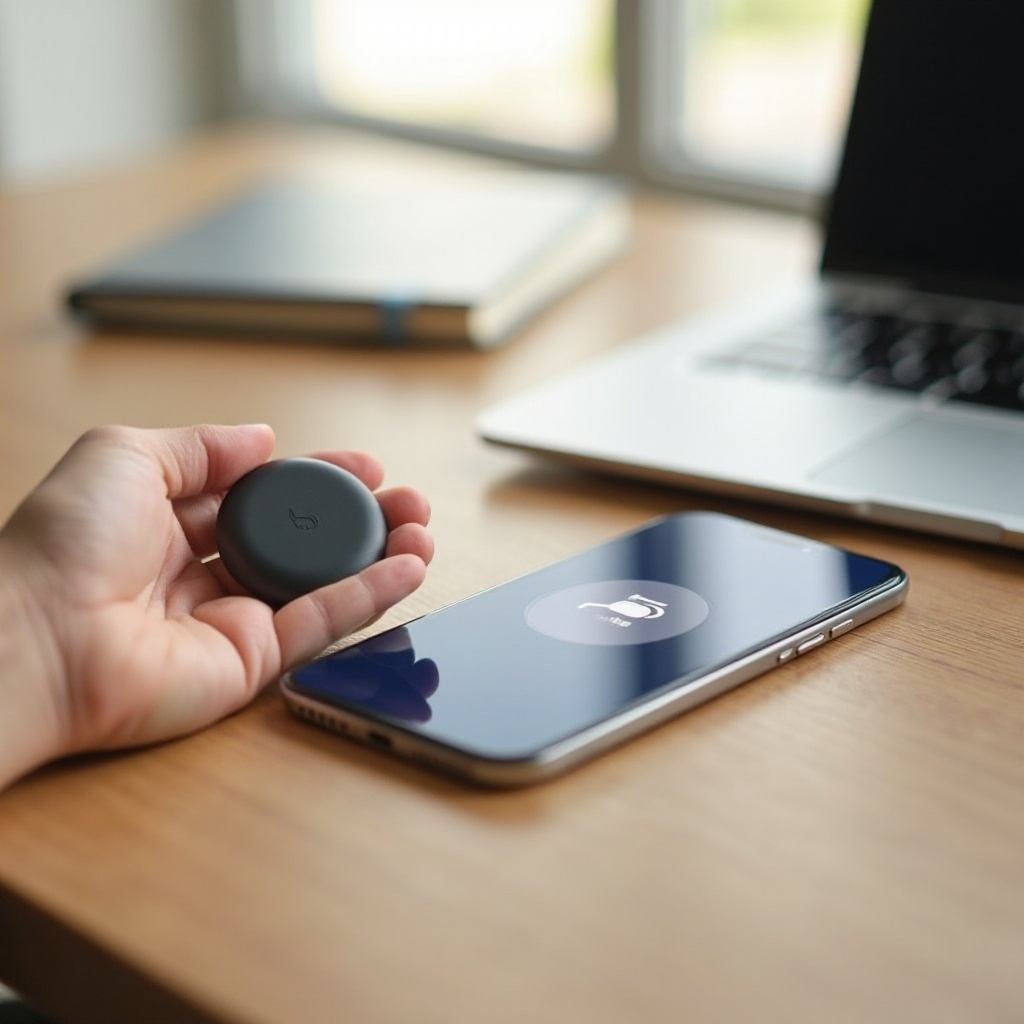
Avvicina l’AirTag all’iPhone e tocca Connetti
1) Sblocca il tuo iPhone e tienilo vicino all’AirTag.
2) Attendi che la scheda di configurazione scorra sullo schermo.
3) Tocca Connetti. Se non appare nulla, avvicina l’AirTag al bordo superiore del telefono e attendi alcuni secondi. Se ancora non appare, procedi alla configurazione manuale più avanti in questa guida.
Assegna un nome e un tipo di oggetto con un’emoji
Scegli un tipo predefinito come Chiavi, Zaino o Portafoglio. Puoi anche scegliere un nome personalizzato e aggiungere un’emoji. Nomi chiari e specifici aiutano quando possiedi più AirTag. Usa nomi come Chiavi di casa, Zaino lavoro o Borsa fotocamera per individuare rapidamente gli oggetti nell’elenco.
Prova il suono e il primo aggiornamento della posizione
Completa la procedura guidata per collegare l’AirTag al tuo ID Apple. L’app Dov’è si apre alla pagina del nuovo oggetto. Tocca Riproduci suono per confermare che l’altoparlante funziona. Osserva la mappa per il primo aggiornamento della posizione. Se tutto sembra corretto, l’abbinamento è riuscito.
Se la scheda di configurazione non appare o l’abbinamento non riesce, il metodo manuale in Dov’è offre un’altra strada.
Configurazione manuale nell’app Dov’è
L’abbinamento manuale offre un’alternativa affidabile quando la scheda rapida non compare o le interferenze Bluetooth intralciano la procedura.
Scheda Oggetti > Aggiungi oggetto > Aggiungi AirTag
1) Apri l’app Dov’è.
2) Tocca la scheda Oggetti.
3) Tocca l’icona più e scegli Aggiungi AirTag.
4) Tieni l’AirTag vicino al tuo iPhone e segui i passaggi.
Inserisci il numero di serie se necessario
Se l’app non riesce a rilevare il tuo AirTag, tocca Inserisci numero di serie. Digita il numero inciso sotto il coperchio dell’AirTag o stampato sulla confezione. L’inserimento del numero di serie aiuta quando il rumore radio blocca il rilevamento o quando il contatto della batteria è capriccioso.
Conferma la proprietà e il collegamento all’ID Apple
L’app collega l’AirTag al tuo ID Apple per impedire usi non autorizzati. Una volta abbinato, vedrai l’oggetto nell’elenco Oggetti. Da lì, puoi regolare le impostazioni, provare il suono e confermare gli aggiornamenti sulla mappa.
Aggiunto il tag, verifica che le impostazioni del tuo iPhone siano ottimizzate per una posizione accurata e avvisi affidabili.
Ottimizza le impostazioni dell’iPhone per una configurazione senza problemi
Alcuni interruttori fanno la differenza tra un abbinamento istantaneo e la frustrazione. Verificali ora per evitare disconnessioni casuali e avvisi mancanti.
Attiva Bluetooth, Wi‑Fi o Dati cellulare e Servizi di localizzazione
Apri Impostazioni e conferma che il Bluetooth è attivo. Assicurati che Wi‑Fi o Dati cellulare siano attivi così la mappa può aggiornarsi. Vai a Privacy e sicurezza, quindi Servizi di localizzazione, e assicurati che siano attivi. Questi servizi sono necessari per il rilevamento, l’instradamento e gli aggiornamenti sulla rete Dov’è.
Abilita Dov’è e Posizione precisa
Apri le impostazioni del tuo ID Apple e tocca Dov’è. Attiva Trova il mio iPhone e Rete Dov’è. Poi vai in Impostazioni, Privacy e sicurezza, Servizi di localizzazione, Dov’è, e abilita Posizione precisa. Questi interruttori migliorano l’accuratezza e consentono la ricerca offline tramite i dispositivi Apple nelle vicinanze.
Controlla le restrizioni di Tempo di utilizzo o MDM
I controlli parentali o le politiche aziendali possono bloccare Bluetooth, posizione o modifiche all’account. In Impostazioni, apri Tempo di utilizzo, quindi Contenuti e privacy, e consenti modifiche per account e posizione. Se il dispositivo è gestito dal tuo datore di lavoro, chiedi all’IT se le politiche limitano l’uso di Dov’è o del Bluetooth.
Con le impostazioni a punto, ora puoi testare la funzione distintiva che contraddistingue AirTag: la Ricerca precisa.
Ricerca precisa e test del tuo AirTag
La Ricerca precisa ti guida al tuo AirTag con frecce, distanza e feedback aptico. È perfetta per oggetti persi sotto i cuscini o in giro per casa.
Requisiti U1 a banda ultralarga
Ti serve un iPhone 11 o successivo per usare la Ricerca precisa. Questi modelli includono il chip U1 per la banda ultralarga (UWB). Se il tuo iPhone non ha l’U1, puoi comunque riprodurre un suono e vedere la posizione sulla mappa. Non vedrai le frecce direzionali, ma puoi comunque cercare nelle vicinanze con il suono.
Usa Trova nelle vicinanze e le frecce su schermo
Apri Dov’è, tocca Oggetti, seleziona il tuo oggetto e scegli Trova nelle vicinanze. Muoviti lentamente. Lo schermo mostra una freccia e la distanza e il telefono vibra man mano che ti avvicini. Tieni il telefono all’altezza del petto e scandaglia l’area. Ruota il corpo per allineare la freccia prima di avanzare.
Riproduci suono vs Ricerca precisa
Usa Riproduci suono quando l’AirTag è vicino ma nascosto alla vista. Usa la Ricerca precisa quando vuoi che le frecce su schermo ti guidino attraverso una stanza. Combinare il tono con la freccia riduce il tempo di ricerca e fa risparmiare fatica.
Dopo che riesci a localizzare il tag con sicurezza, imposta gli avvisi intelligenti così non lasci indietro gli oggetti.
Notifiche intelligenti e avvisi di oggetto dimenticato
Le notifiche intelligenti fanno risparmiare tempo e stress avvisandoti quando ti allontani da un oggetto. Una corretta regolazione evita l’affaticamento da notifiche.
Abilita Avvisami quando non ce l’ho con me
In Dov’è, tocca il tuo oggetto, apri Notifiche e attiva Avvisami quando non ce l’ho con me. Il tuo iPhone ti avviserà se lasci la posizione senza l’oggetto dopo un breve ritardo. È ideale per chiavi, portafogli e zaini.
Aggiungi posizioni sicure come Casa o Lavoro
Aggiungi esclusioni per i luoghi in cui non vuoi avvisi, come Casa o Lavoro. Tocca Nuova posizione sotto Esclusioni e salva l’area. Le esclusioni mantengono gli avvisi significativi e riducono il rumore quando ti trovi in ambienti familiari.
Regola gli avvisi per evitare il sovraccarico di notifiche
Se gli avvisi sono frequenti, rivedi le esclusioni e i tipi di oggetto. Disattiva Oggetto dimenticato per gli oggetti che raramente escono di casa. Rendi nomi ed emoji distinti così saprai a colpo d’occhio quale oggetto ha generato l’avviso.
Se condividi attrezzatura con la famiglia o i colleghi, imposta la condivisione per dare accesso a persone fidate.
Condivisione e uso in famiglia
La condivisione consente alle persone di fiducia di aiutare a localizzare un oggetto condiviso, come un set di chiavi dell’auto o una borsa da lavoro.
Condividi AirTag tramite Dov’è
Apri Dov’è, tocca Oggetti, seleziona il tuo oggetto, quindi tocca Condividi questo AirTag. Invita un membro della famiglia tramite l’email o il numero di telefono del suo ID Apple. La persona accetta l’invito per ottenere accesso all’oggetto nella sua app Dov’è.
Gestisci permessi e avvisi per gli altri
Scegli se gli utenti con cui condividi ricevono gli avvisi di oggetto dimenticato. Allinea nomi ed emoji degli oggetti così tutti riconoscono l’oggetto. Puoi interrompere la condivisione in qualsiasi momento. L’accesso condiviso aiuta le famiglie a evitare perdite di tempo e chiusure fuori casa.
Trasferisci la proprietà o interrompi la condivisione
Se vendi l’AirTag o lo regali, rimuovilo prima dal tuo ID Apple. Poi il nuovo proprietario potrà configurarlo. Se vuoi solo sospendere l’accesso, interrompi la condivisione e mantieni la proprietà. Una proprietà chiara previene conflitti di avvisi e protegge la privacy.
Se un oggetto scompare, la Modalità smarrito usa la rete Dov’è e l’NFC per aumentare le probabilità di un ritorno sicuro.
Modalità smarrito: cosa fare se perdi un oggetto
La Modalità smarrito aiuta gli sconosciuti a contattarti senza esporre il tuo ID Apple. Ti notifica anche quando i dispositivi Apple nelle vicinanze rilevano il tuo AirTag.
Attiva la Modalità smarrito e aggiungi le informazioni di contatto
Apri Dov’è, tocca Oggetti, seleziona il tuo oggetto e abilita la Modalità smarrito. Aggiungi un numero di telefono o un’email e un breve messaggio, ad esempio Ricompensa se trovato, per favore contattami. Conferma Avvisami quando viene trovato così riceverai aggiornamenti quando la rete individua il tag.
Avvisami quando viene trovato e tutele per la privacy
Quando un qualsiasi dispositivo Apple nella rete Dov’è rileva il tuo AirTag, ricevi una notifica con la sua posizione approssimativa. Il tuo ID Apple resta privato. Solo le informazioni di contatto che hai fornito sono visibili alla persona che lo trova. Decidi tu quando disattivare la Modalità smarrito dopo il recupero.
Cosa vede qualcuno quando scansiona il tuo AirTag
Chiunque abbia un telefono NFC può toccare il lato bianco dell’AirTag per openre una pagina web con il tuo messaggio della Modalità smarrito e i dettagli di contatto. Potranno chiamarti o inviarti un’email. Questo semplice flusso rende facile aiutare per le persone oneste.
Una volta che ti affidi a un AirTag ogni giorno, una manutenzione di base e gli accessori giusti lo manterranno efficiente a lungo.
Batteria, manutenzione e accessori
Un po’ di cura mantiene il tuo AirTag affidabile e sicuro. Sostituisci la batteria in tempo e usa supporti sicuri per evitare perdite.
Sostituisci in sicurezza la batteria CR2032
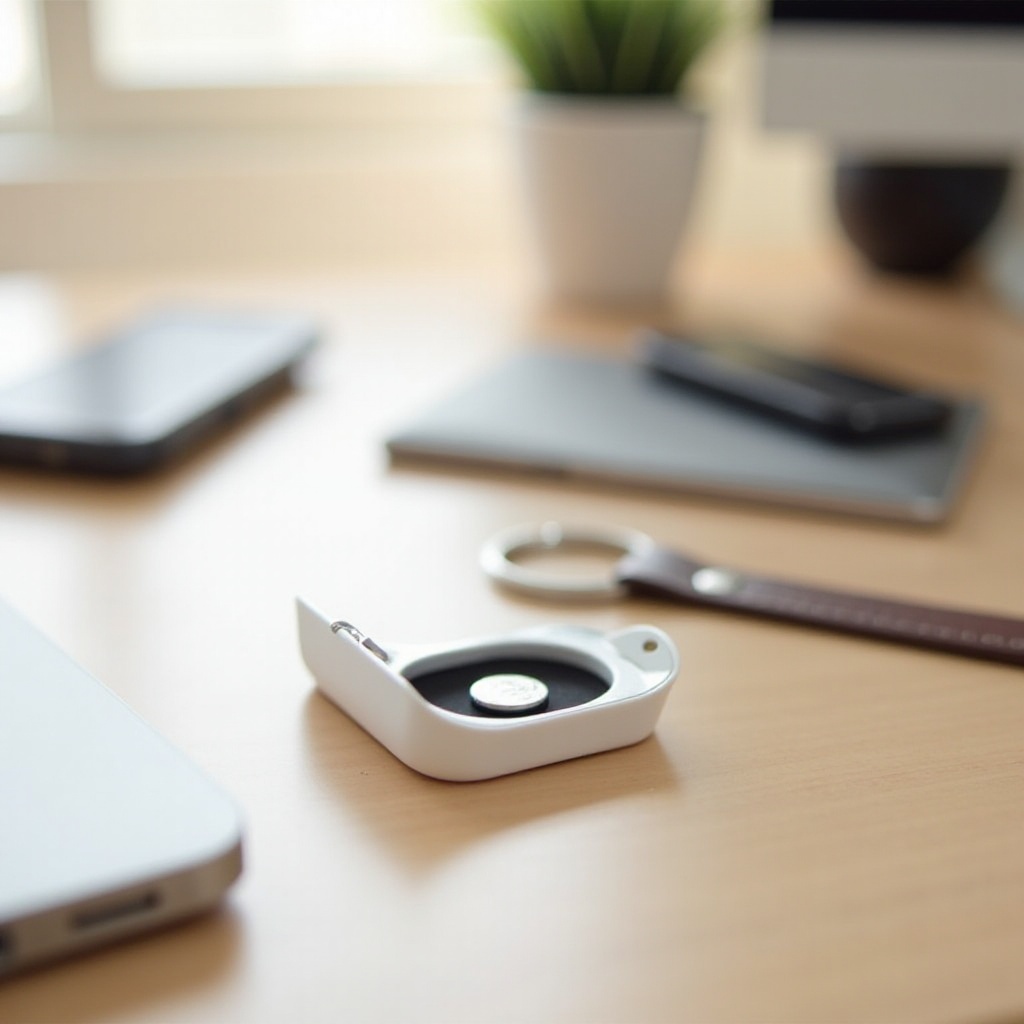
L’AirTag usa una batteria a bottone CR2032. Quando la batteria è scarica, Dov’è mostra un avviso. Per sostituirla:
1) Premi e ruota il retro in acciaio inossidabile in senso antiorario.
2) Rimuovi la batteria vecchia.
3) Inserisci una nuova CR2032 con il lato positivo rivolto verso l’alto.
4) Chiudi e ruota in senso orario finché non scatta.
Evita le celle a bottone con rivestimenti di sicurezza per bambini troppo spessi che possono impedire il contatto. Ricicla la batteria usata secondo le normative locali.
Custodie, laccetti e consigli di posizionamento
Scegli un portachiavi, un laccetto o un supporto sottile per portafoglio sicuro così l’AirTag rimane al suo posto. Evita di posizionarlo dietro metallo spesso o vicino a magneti che possono bloccare il segnale. Per le borse, fissalo in alto in una tasca o in un passante della tracolla per migliorare la visibilità ai dispositivi nelle vicinanze.
Note su pulizia e resistenza all’acqua
Pulisci l’AirTag con un panno morbido leggermente umido. Evita detergenti aggressivi e panni abrasivi. AirTag è resistente a spruzzi e polvere, ma non progettato per lunghe immersioni. Asciugalo dopo la pioggia e rimuovi la sabbia dalla giunzione prima di aprire la scocca.
Se la configurazione dovesse fallire o vedi errori, esegui una breve checklist per rimetterti in carreggiata.
Risoluzione dei problemi di configurazione
La maggior parte dei problemi di abbinamento deriva da impostazioni, interferenze o blocchi di proprietà. Segui questi passaggi dal più semplice al più avanzato.
Correggi Connessione non riuscita o Abbinamento non supportato
Prova quanto segue:
1) Allontanati da aree affollate di segnali wireless e da forni a microonde o router.
2) Disattiva e riattiva il Bluetooth.
3) Riavvia il tuo iPhone.
4) Esegui un ciclo di alimentazione dell’AirTag rimuovendo e reinserendo la batteria finché non senti un bip.
5) Prova la configurazione manuale in Dov’è, Oggetti, Aggiungi oggetto, Aggiungi AirTag.
Reimposta un AirTag e rimuovi il precedente proprietario
Se vedi un avviso che l’AirTag è collegato a un altro ID Apple, il precedente proprietario deve rimuoverlo dal proprio account in Dov’è. Se è tuo e hai bisogno di un ripristino completo, esegui questa sequenza: rimuovi la batteria, reinseriscila e premi finché non senti un bip, quindi rimuovi e reinserisci altre quattro volte, premendo finché non senti un bip ogni volta. Dopo il quinto bip, prova di nuovo l’abbinamento. Questo cancella le connessioni in sospeso e ti consente di aggiungerlo come nuovo.
Quando contattare il supporto Apple
Se l’AirTag non emette bip con una batteria nuova, la scheda di configurazione non appare mai nemmeno dopo l’inserimento manuale del numero di serie, o sospetti danni hardware, contatta il supporto Apple o visita un Apple Store. Porta con te l’AirTag, la confezione e il tuo iPhone. L’assistenza può controllare i log, sostituire l’hardware difettoso e verificare le impostazioni del tuo account.
Conclusione
Ora sai come configurare AirTag su iPhone, ottimizzare le impostazioni dell’iPhone e usare la Ricerca precisa per individuare gli oggetti. Hai imparato ad abilitare gli avvisi di oggetto dimenticato, condividere l’accesso con la famiglia e attivare la Modalità smarrito per un ritorno sicuro se qualcosa va perso. Mantieni le batterie efficienti, usa accessori sicuri e assegna agli oggetti nomi ed emoji chiari per un rapido riconoscimento. Se l’abbinamento si inceppa, i passaggi di risoluzione dei problemi qui sopra risolvono rapidamente la maggior parte dei casi. Con queste pratiche, il tuo iPhone e l’AirTag lavorano insieme per proteggere il tuo tempo e i tuoi oggetti.
Domande frequenti
Posso configurare un AirTag senza chip U1 o su iPhone meno recenti?
Sì. Puoi abbinare e tracciare un AirTag su iPhone meno recenti usando l’app Dov’è. Senza il chip U1 non vedrai le frecce direzionali, ma puoi visualizzare la posizione sulla mappa e riprodurre un suono. Assicurati che Bluetooth, Servizi di localizzazione e Dov’è siano attivati.
Fino a che distanza funziona un AirTag e ha bisogno del Wi‑Fi?
AirTag non ha una portata fissa. Il rilevamento nelle vicinanze usa il Bluetooth, che funziona entro poche decine di piedi al chiuso. Per distanze maggiori, la rete Dov’è aggiorna la posizione quando altri dispositivi Apple passano vicino all’AirTag. Il tuo iPhone necessita del Wi‑Fi o della rete cellulare per ricevere gli aggiornamenti, ma l’AirTag non si collega al Wi‑Fi.
Gli utenti Android possono interagire con AirTag?
Gli utenti Android non possono configurare o tracciare un AirTag, ma possono toccare un AirTag con un telefono NFC per aprire una pagina web che mostra il tuo messaggio della Modalità smarrito e le informazioni di contatto. Le versioni recenti di Android offrono anche avvisi per tracker sconosciuti a supporto della sicurezza.