
Differenza tra router e switch: cosa significa e quale ti serve
Introduzione
La confusione sulla differenza tra router e switch porta a cattive decisioni d’acquisto e a reti instabili. Le due scatolette sembrano simili, entrambe usano Ethernet ed entrambe mostrano luci lampeggianti. Eppure svolgono lavori diversi. Un router collega la tua rete locale a Internet e applica regole di traffico. Uno switch collega i dispositivi locali e inoltra i frame ad alta velocità. Quando assegni correttamente questi ruoli, ottieni prestazioni, sicurezza e una risoluzione dei problemi più semplice. Questa guida spiega ciascun dispositivo in linguaggio semplice, li confronta fianco a fianco e mostra configurazioni reali per case e piccoli uffici. Imparerai anche dove si inserisce uno switch di livello 3 e perché nella maggior parte dei casi serve comunque un router perimetrale (edge). Inizieremo con la risposta rapida, poi approfondiremo router e switch per darti passi successivi chiari e sicuri.
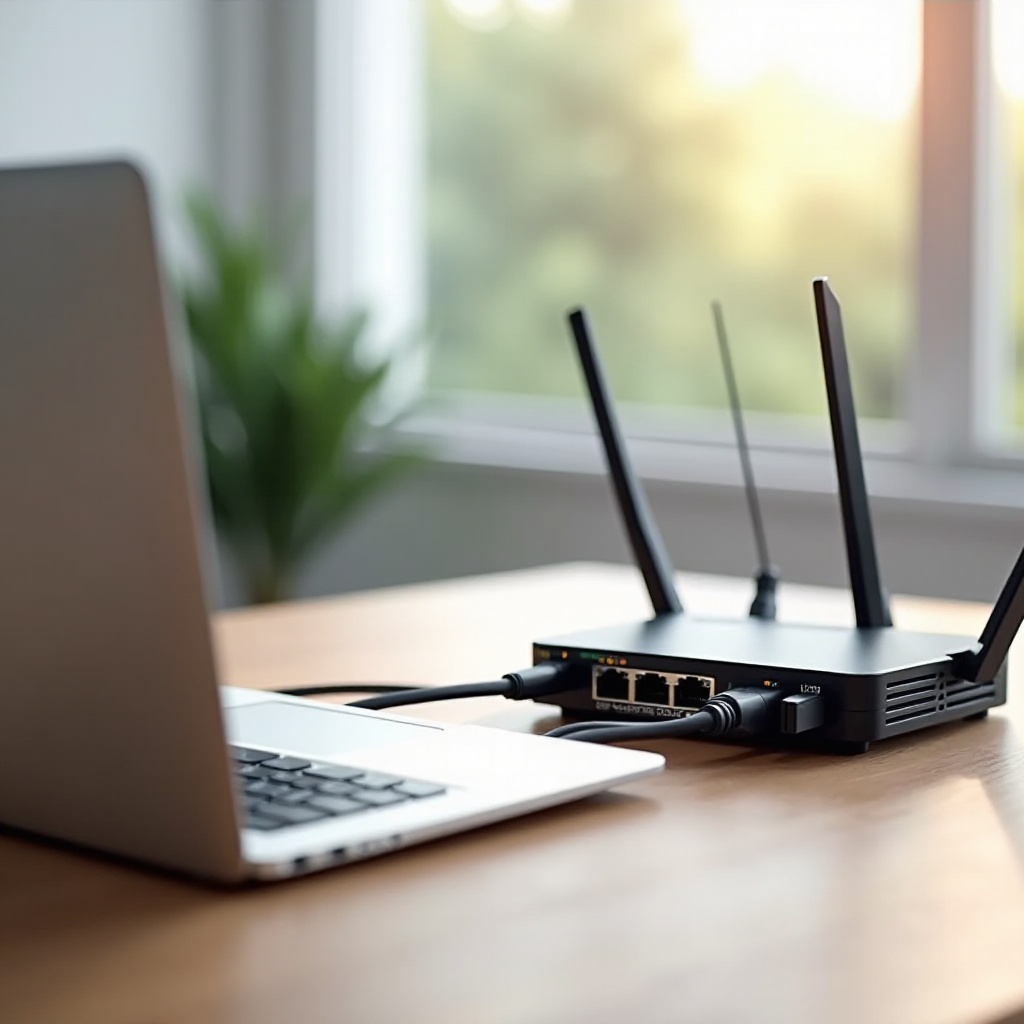
Risposta rapida: Router vs Switch a colpo d’occhio
Ecco il riassunto veloce. Un router instrada il traffico tra reti. Fornisce ai tuoi dispositivi l’accesso a Internet, assegna indirizzi IP, esegue il NAT e blocca il traffico in ingresso indesiderato. Posizionalo al perimetro, dietro il modem o l’ONT. Uno switch collega dispositivi all’interno della stessa rete. Impara gli indirizzi MAC e inoltra i frame alla porta corretta con un ritardo minimo. Posizionalo all’interno della rete per aggiungere porte e segmentare il traffico. Se ti servono solo più porte Ethernet, aggiungi uno switch. Se devi condividere la connessione Internet, gestire gli IP o mettere in sicurezza il perimetro, ti serve un router. Con queste basi, vediamo più da vicino cosa fa davvero un router e dove va collocato.
Che cos’è un router? Funzioni principali e dove si colloca nella tua rete
I router si trovano tra la rete locale e il mondo esterno. Selezionano il percorso giusto per i pacchetti, applicano le politiche e spesso forniscono il wireless. Capire bene il ruolo del router imposta il tono per tutto il resto. Una volta compresa questa funzione perimetrale, la necessità di uno switch interno diventa ovvia.
NAT, DHCP e firewalling di base
Un router utilizza il NAT per consentire a molti dispositivi privati di condividere un unico IP pubblico del tuo ISP. Questa traduzione nasconde gli indirizzi interni e fornisce una sicurezza semplice per impostazione predefinita. Il router esegue anche un server DHCP che assegna IP, gateway e impostazioni DNS affinché i client possano comunicare senza configurazioni manuali. Regole firewall di base bloccano il traffico in ingresso non richiesto. Molti modelli aggiungono controlli parentali, filtri dei contenuti e un semplice inoltro delle porte. Questi servizi fondamentali rendono il router il guardiano della rete domestica o dell’ufficio.
Ruolo di edge WAN e gateway
Il router termina il collegamento dal modem o dall’ONT. Detiene l’IP pubblico, monitora lo stato di salute e imposta il percorso predefinito. Può modellare il traffico, dare priorità alle chiamate e stabilizzare lo streaming con il QoS. Il router è il punto migliore in cui terminare una VPN di accesso remoto perché vede tutto il traffico che attraversa il perimetro. Quando progetti una rete stabile, tratta sempre il router come l’unico gateway autorevole per l’intero sito.
Router Wi‑Fi tutto‑in‑uno vs router standalone + AP
I router tutto‑in‑uno combinano routing, un piccolo switch e radio Wi‑Fi. Sono semplici da configurare e adeguati per spazi ridotti. Un router separato più access point dedicati offre una copertura e un roaming migliori in case o uffici più grandi. Questa suddivisione consente di aggiornare wireless o routing in modo indipendente. Migliora anche l’affidabilità perché spostare o sostituire un AP non interrompe la funzione di routing.
Che cos’è uno switch? Funzioni principali e tipi
Se il router è il guardiano, lo switch è la dorsale interna. Collega i dispositivi locali, alimenta access point e telecamere e crea segmenti puliti per tipi di traffico diversi. Dopo aver definito il perimetro con un router, usi gli switch per aumentare porte e prestazioni all’interno della LAN.
Tabelle MAC, unicast e broadcast, e domini di commutazione
Uno switch apprende quali indirizzi MAC si trovano su quali porte. Quindi inoltra i frame unicast solo alla porta corretta, riducendo il rumore e migliorando la velocità. Inonda i frame sconosciuti e gestisce il broadcast solo quando un protocollo lo richiede. Ogni porta dello switch forma il proprio dominio di collisione, consentendo trasferimenti full‑duplex a velocità di linea tra dispositivi senza il caos degli hub legacy.
Switch non gestiti, smart e completamente gestiti
Gli switch non gestiti sono plug and play. Estendono le porte per stampanti, TV, console e PC senza alcuna configurazione. Gli switch smart o web‑managed aggiungono VLAN, QoS e aggregazione di collegamenti con un’interfaccia intuitiva. Gli switch completamente gestiti aggiungono monitoraggio avanzato, accesso CLI, controllo dello spanning tree e talvolta funzionalità di routing. Scegli il livello più leggero che soddisfa le tue esigenze per mantenere tutto semplice e stabile.
PoE, VLAN e aggregazione di collegamenti
Il Power over Ethernet alimenta access point, telecamere IP e telefoni attraverso lo stesso cavo che trasporta i dati. Le VLAN separano il traffico in reti logiche per lavoro, ospiti e IoT. L’aggregazione di collegamenti unisce più porte per aumentare la capacità dell’uplink e fornire resilienza. Insieme, queste funzionalità trasformano un semplice espansore di porte nel cuore strutturato di una LAN moderna.
Router vs Switch: confronto affiancato
Ora conosci i loro ruoli. Un confronto diretto consolida le differenze e ti aiuta a pianificare il layout. Dopo questo, affronteremo la domanda comune sugli switch di livello 3 che sostituiscono i router.
Livello OSI, ambito del traffico e latenza
I router operano al Livello 3. Instradano tra sottoreti IP e collegano la tua LAN alla WAN. Gli switch operano al Livello 2. Inoltrano frame all’interno di una sottorete. Gli switch introducono di solito meno latenza perché eseguono un inoltro più semplice. I router aggiungono un po’ più di ritardo a causa di NAT, controlli firewall e applicazione delle politiche, cosa accettabile al perimetro.
Throughput, buffering e porte multi‑gig
Gli switch inoltrano spesso a velocità di linea su tutte le porte con buffering minimo. Li rende perfetti per copie di file, backup e accesso a NAS. I router gestiscono attività pesanti per la CPU come NAT, VPN e QoS e si confrontano con il collo di bottiglia della WAN. Per evitare colli di bottiglia, scegli porte multi‑gig per la WAN o la LAN del router e per gli uplink dello switch. Anche se gli endpoint restano a 1G, una dorsale più veloce evita la congestione interna.
Sicurezza, segmentazione e controllo degli accessi
I router applicano la sicurezza nord‑sud con NAT, regole firewall e VPN. Gli switch applicano la segmentazione est‑ovest con VLAN e politiche per porta. Usali in tandem. Lascia che il router protegga il perimetro e usa lo switch per isolare ospiti e dispositivi IoT da quelli sensibili. Questo approccio a livelli riduce il rischio e limita il raggio d’azione di qualsiasi singolo guasto.
Gli switch di livello 3 sostituiscono i router?
Alcuni switch possono instradare tra VLAN, il che pone una domanda legittima. Possono assumere anche il ruolo di edge? La risposta breve è di solito no per case e piccoli uffici. La risposta più lunga spiega dove ciascuno eccelle e come combinarli in modo pulito.
Routing inter‑VLAN vs routing WAN
Uno switch di livello 3 instrada tra VLAN a velocità di filo. Ciò evita che il traffico interno debba ripassare dal router, riducendo latenza e carico. Il routing WAN aggiunge la consegna dell’ISP, NAT, PPPoE, politiche di sicurezza e spesso QoS avanzato. La maggior parte degli switch L3 non offre queste funzioni di edge o lo fa con limiti che ostacolano la crescita.
NAT, VPN e servizi avanzati di edge
I servizi di edge come NAT, firewall stateful, filtraggio dei contenuti e terminazione VPN si adattano meglio a un router o a un gateway di sicurezza. Queste funzioni dipendono dal mantenimento dello stato e dall’ispezione dei flussi. Gli switch L3 si concentrano sul routing interno rapido. Lascia che lo switch gestisca il traffico inter‑VLAN mentre il router mette in sicurezza e gestisce il collegamento a Internet.
Quando scegliere uno switch L3 più un router perimetrale
Scegli uno switch L3 quando hai più VLAN e traffico locale intenso. Esempi includono telecamere IP che inviano flussi a un registratore o un team che sposta file grandi verso un NAS. Mantieni un router perimetrale separato per NAT, VPN e filtraggio delle minacce. Questo modello ibrido scala bene ed evita di assegnare i compiti sbagliati al dispositivo sbagliato.
Scenari per casa e piccoli uffici: cosa comprare e perché
La teoria diventa chiara quando vedi layout pratici. Abbina uno di questi modelli al tuo spazio e al tuo budget. Da lì, adatta porte, alimentazione e Wi‑Fi alle tue esigenze.
Appartamento semplice o rete iniziale
- Modem o ONT dell’ISP a un router Wi‑Fi, quindi uno switch non gestito opzionale da 5 a 8 porte.
- Posiziona il router Wi‑Fi in modo centrale e sollevalo da terra per una copertura migliore.
- Usa lo switch solo se esaurisci le porte LAN del router.
Questa configurazione è semplice e a basso costo. Gestisce streaming, navigazione e gaming leggero. Se in seguito ti sposti in uno spazio più grande, puoi tenere il router e aggiungere access point dedicati con uno switch PoE.
Casa per gaming e streaming con multi‑gig
- Modem o ONT dell’ISP a un router con WAN e LAN a 2,5G o 10G, quindi uno switch a 2,5G o 10G.
- Collega con cavo console e PC allo switch. Usa un uplink multi‑gig verso il NAS e verso gli access point.
- Abilita il QoS sul router per dare priorità al traffico di gioco e ai live stream.
Questo layout riduce i picchi di latenza e la contesa sul Wi‑Fi. Gli uplink più veloci mantengono fluidi backup e streaming multimediale anche quando più dispositivi generano traffico contemporaneamente.
Lavoro da casa con Wi‑Fi per ospiti e VLAN
- Modem o ONT dell’ISP a un gateway di sicurezza o router, poi uno switch PoE smart o gestito, quindi access point cablati.
- Crea VLAN per lavoro, famiglia e ospiti. Metti i dispositivi IoT su una VLAN dedicata.
- Applica regole firewall che impediscano a ospiti e IoT di raggiungere i tuoi dispositivi di lavoro.
Questa configurazione protegge chiamate e file riservati mantenendo online famiglia e visitatori. Puoi anche abilitare una VPN sul router per connetterti all’ufficio senza esporre l’intera rete.
Prestazioni e colli di bottiglia da monitorare
Anche con l’attrezzatura giusta, evita colli di bottiglia nascosti. Questi problemi comuni rallentano le reti e frustrano gli utenti. Mentre leggi, nota come ogni rischio si ricollega alla divisione dei ruoli tra router e switch.
Limiti del modem o router dell’ISP e doppio NAT
Le unità combinate dell’ISP possono limitare la velocità quando eseguono insieme NAT, Wi‑Fi e routing. Se aggiungi un tuo router dietro di esse, potresti creare un doppio NAT. Ciò rompe alcune app e complica il port forwarding. Chiedi all’ISP di abilitare la modalità bridge oppure usa il tuo dispositivo come unico gateway. Tieni d’occhio l’uso della CPU quando abiliti VPN o QoS pesante sul router.
Backhaul Wi‑Fi contro Ethernet cablata
I sistemi mesh usano per impostazione predefinita il backhaul wireless a meno che tu non li cabli. Un backhaul cablato verso ciascun access point raddoppia il throughput e migliora la stabilità. Stendi Ethernet dove puoi. Se non puoi, usa MoCA sul coassiale o powerline di qualità come soluzione temporanea. Quando devi usare il backhaul wireless, riserva un collegamento pulito a 5 GHz o 6 GHz per quel compito.
Cablaggio e upgrade: 1G vs 2,5G vs 10G
Cavi vecchi o danneggiati limitano le velocità e introducono errori. Usa Cat5e per 1G e Cat6 o superiore per 2,5G e per tratte 10G brevi. Aggiorna prima la dorsale: router verso switch e switch verso NAS o access point. Poi aggiorna gli endpoint che ne beneficiano, come PC per creativi e server. Questo piano a fasi porta vantaggi reali senza spendere troppo.
Checklist per acquisto e upgrade
Prima di cliccare su acquista, mappa le funzionalità sui bisogni reali. Concentrati su uplink, alimentazione e sicurezza. Elimina gli extra che non userai per risparmiare denaro e tempo. Questo elenco si ricollega ai ruoli definiti per router e switch.
WAN e LAN multi‑Gig e uplink dello switch
Scegli un router con WAN multi‑gig se il tuo provider offre più di 1 Gbps. Scegli uno switch con almeno un uplink a 2,5G o 10G. Una dorsale più veloce evita colli di bottiglia anche quando la maggior parte dei dispositivi resta a 1G.
Preparazione al Wi‑Fi 7 e backhaul degli AP
Pianifica un backhaul cablato verso gli access point e assicurati che lo switch fornisca abbastanza potenza PoE. Il router dovrebbe gestire throughput più elevati senza bufferbloat. Se ti affidi al backhaul wireless, isolalo su un canale pulito per proteggere le prestazioni dei client.
Budget PoE per telecamere e access point
Somma l’assorbimento dei dispositivi e lascia un margine del 20–30 percento. Preferisci gli standard come 802.3af e 802.3at. Il PoE integrato semplifica le installazioni ed evita iniettori poco affidabili che falliscono nel momento peggiore.
Funzioni gestite che userai davvero
Non pagare per funzioni complesse che non attiverai mai. Per la maggior parte delle case e dei piccoli uffici, VLAN, LACP e ACL di base sono sufficienti. Salta il routing avanzato sullo switch a meno che tu non preveda un vero routing inter‑VLAN sul lato LAN.
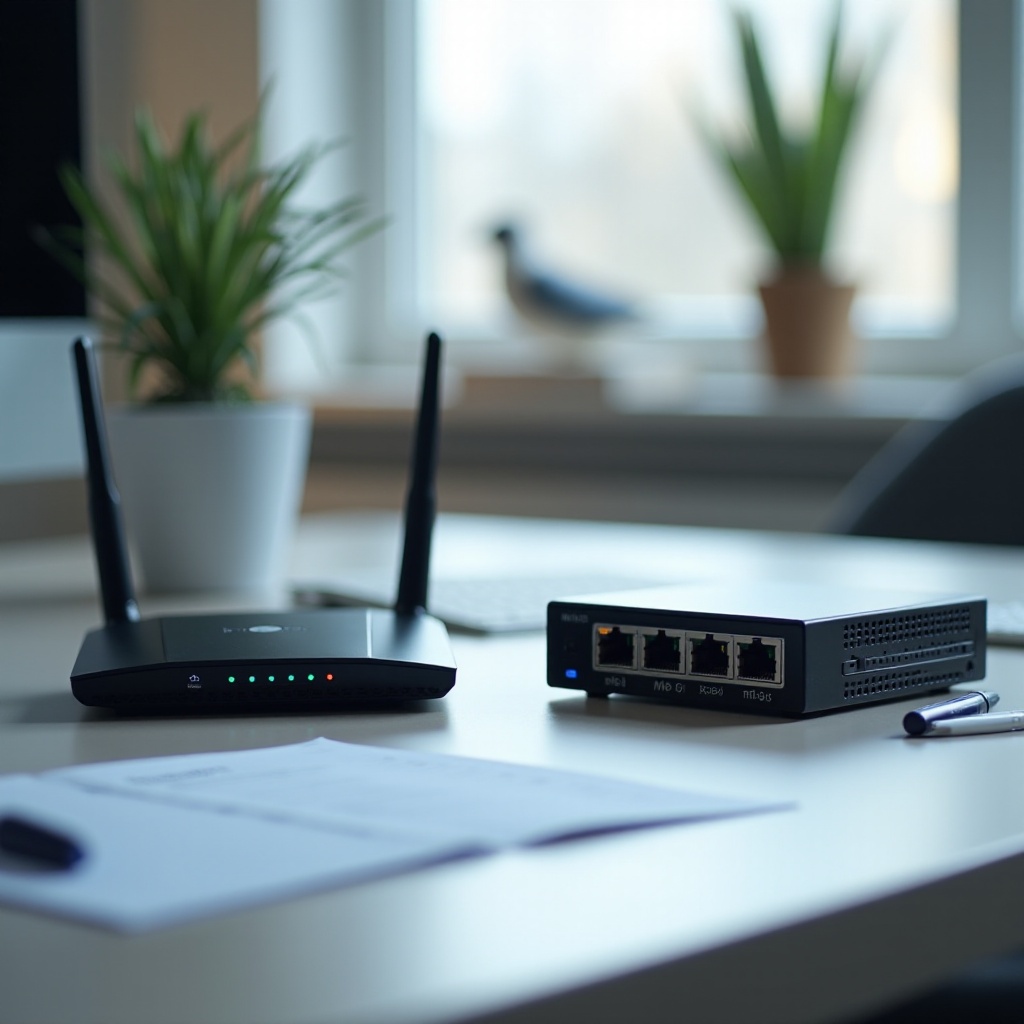
Errori comuni e come evitarli
Un design pulito evita ore passate a inseguire fantasmi. Gli errori più comuni derivano dal mescolare i ruoli o dall’ignorare semplici cautele. Ogni correzione qui sotto si ricollega alla chiara divisione tra router e switch.
Collegare switch in cascata senza pianificazione
Lunghe catene creano loop e percorsi imprevedibili. Usa uno switch centrale come hub. Dirama a stella e mantieni al minimo i salti. Se devi impilare, abilita una variante di spanning tree e documenta i collegamenti.
Ignorare VLAN e isolamento degli ospiti
Consentire a ogni dispositivo di parlare con ogni dispositivo aumenta il rischio. Crea una VLAN per gli ospiti e impediscile di raggiungere le sottoreti private. Isola i dispositivi IoT. Consenti solo le porte e le direzioni di cui hai bisogno. Questa semplice segmentazione riduce la superficie di attacco e le interferenze accidentali.
Mescolare male apparati consumer ed enterprise
Gli apparati enterprise si aspettano funzionalità come RSTP, 802.1X e VLAN taggate. I router consumer potrebbero non gestirle bene. Se li mescoli, allinea MTU, tag VLAN e subnet di gestione. Etichetta le porte e tieni traccia delle assegnazioni trunk e access.
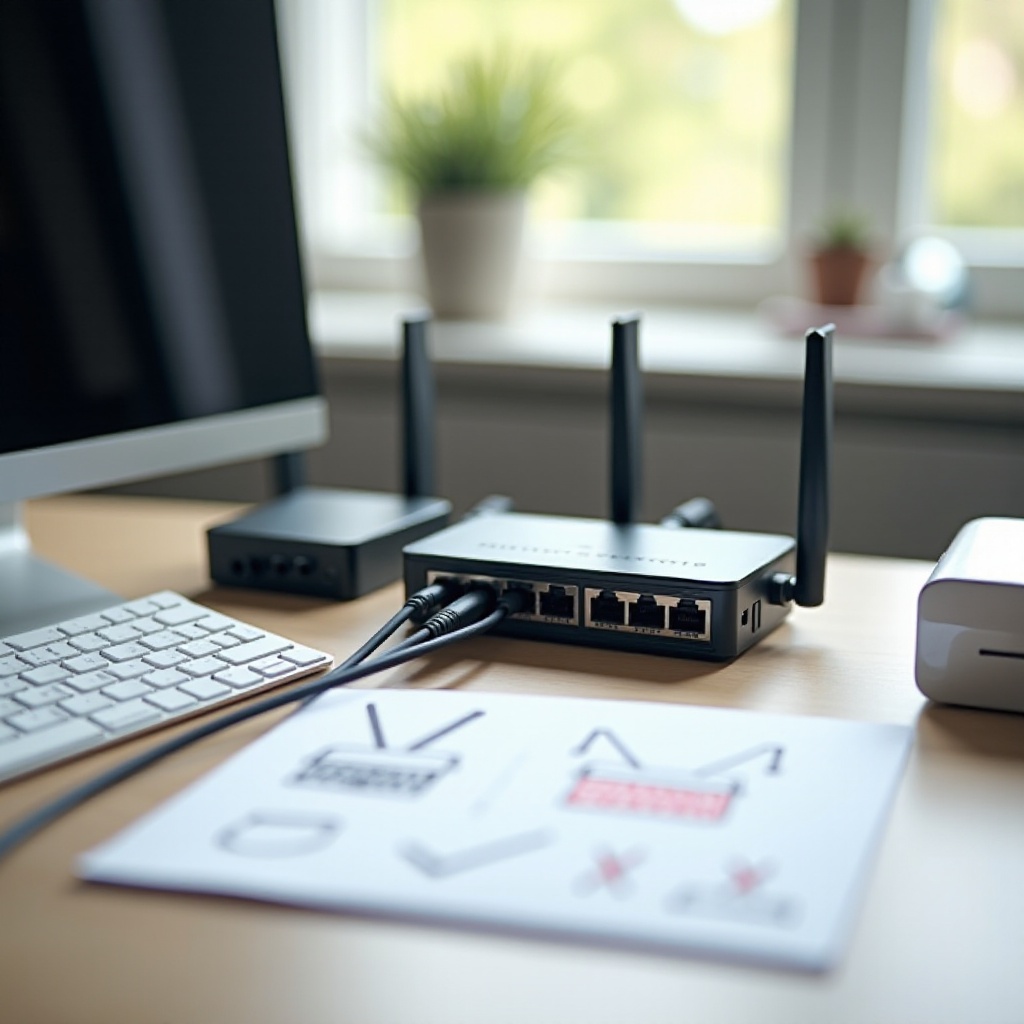
Flusso rapido di troubleshooting
Quando qualcosa si rompe, isola il guasto in fretta. Un flusso breve e ripetibile evita le congetture. Ogni passo restringe l’ambito così puoi decidere se serve intervenire su router, switch o Wi‑Fi.
Identifica se il problema è WAN, router, switch o AP
Prova prima un dispositivo cablato. Se non riesce a raggiungere Internet, controlla lo stato WAN del router. Se la WAN è attiva, testa l’accesso a un NAS o a una stampante locali. Se fallisce solo il Wi‑Fi, concentrati sugli access point.
Verifica DHCP, conflitti IP e loop
Assicurati che sulla LAN giri un solo server DHCP. Disabilita DHCP aggiuntivi su unità combinate dell’ISP. Cerca segni di loop come tempeste di LED rapidi o porte bloccate sugli switch gestiti. Correggi il cablaggio e conferma che lo spanning tree sia attivo dove necessario.
Testa con un collegamento Ethernet diretto di base
Bypassa lo switch e collega un PC direttamente alla LAN del router. Se la connessione funziona, sospetta lo switch o il cablaggio. Prova una porta e un cavo diversi. Se ancora fallisce, probabilmente devono essere riavviati il router o la WAN. Esegui il ciclo di alimentazione in ordine: modem o ONT, router, quindi switch.
Checklist decisionale e punti chiave
A questo punto puoi mappare gli obiettivi all’attrezzatura. Usa il router per connettere e proteggere. Usa lo switch per espandere e segmentare. Le regole semplici qui sotto ti aiutano a scegliere con sicurezza.
Se ti servono solo più porte
Acquista uno switch non gestito o smart. Tieni il tuo router attuale. Esegui un singolo uplink ad ampia banda dallo switch al router. Etichetta le porte e mantieni il layout in una semplice stella.
Se ti servono condivisione Internet e sicurezza
Scegli un buon router o gateway di sicurezza. Cerca prestazioni NAT elevate, controlli firewall chiari e funzioni VPN in linea con la tua velocità. Metti l’apparato dell’ISP in modalità bridge per evitare il doppio NAT.
Se ti servono segmentazione e crescita
Implementa uno switch PoE smart o gestito con VLAN per ospiti e IoT. Considera uno switch di livello 3 per un rapido routing inter‑VLAN nella LAN. Mantieni un router perimetrale separato per NAT, VPN e filtraggio delle minacce.
Conclusione
Un router e uno switch risolvono problemi diversi che si completano a vicenda. Il router connette la tua rete a Internet e la protegge con NAT, regole firewall e VPN. Lo switch collega i dispositivi locali ad alta velocità e segmenta il traffico con VLAN e PoE. Parti da un router capace come unico gateway, poi aggiungi uno switch per aumentare le porte e strutturare la LAN. Pianifica uplink multi‑gig, cabla gli access point quando possibile ed evita il doppio NAT al perimetro. Se ti serve traffico inter‑VLAN veloce, aggiungi uno switch L3 ma mantieni un router perimetrale per i servizi WAN. Con questi principi, puoi costruire una rete più veloce, più sicura e più facile da gestire, sia che supporti un piccolo ufficio sia una casa piena di attività.
Domande frequenti
Posso collegare uno switch direttamente al modem invece di un router?
Puoi collegare uno switch a un modem, ma nella maggior parte delle abitazioni non è consigliabile. Un modem non fornisce NAT, DHCP né un firewall. Senza un router, i dispositivi non possono condividere Internet in modo sicuro. Alcuni ISP vendono più indirizzi IP pubblici, ma ciò espone i dispositivi. Usa modem o ONT, poi router e quindi switch, per una rete più sicura e semplice.
Mi serve uno switch gestito a casa?
Molte abitazioni funzionano bene con uno switch non gestito. Scegli uno switch gestito o smart se desideri VLAN per l’isolamento di ospiti e IoT, controllo PoE per access point o telecamere, aggregazione di link per un NAS o una migliore visibilità del traffico. Attiva solo le funzionalità che userai per mantenere la configurazione semplice.
Un router con switch integrato è equivalente a uno switch separato?
Un router Wi‑Fi include un piccolo switch di base per le sue porte LAN. Funziona come uno switch non gestito. Uno switch separato offre più porte, PoE, VLAN e una maggiore capacità di backplane. Se ti servono solo un paio di porte in più, lo switch integrato va bene. Se hai molti dispositivi cablati o ti serve la segmentazione, aggiungi uno switch dedicato.