
Come creare musica su Chromebook: la guida completa per principianti
Introduzione
Puoi realizzare canzoni complete su un Chromebook senza cambiare piattaforma o acquistare software desktop. Le app moderne per il web, Android e le app Linux supportate ti permettono di registrare, arrangiare e mixare con sicurezza. Il segreto è adattare il flusso di lavoro a ChromeOS, mantenere le sessioni snelle e usare attrezzatura class‑compliant.
Questa guida ti accompagna in ogni passaggio per fare musica su Chromebook. Sceglierai la DAW giusta per il tuo stile, selezionerai attrezzatura accessibile, imposterai audio e MIDI, registrerai take pulite e finirai mix che funzionano ovunque. Imparerai anche a esportare stem, condividere progetti e fare il backup del tuo lavoro per non perdere nulla.
Per partire bene, aiuta sapere dove ChromeOS eccelle e dove pone dei limiti. Questo contesto guiderà la scelta del software e dell’hardware che collegherai.
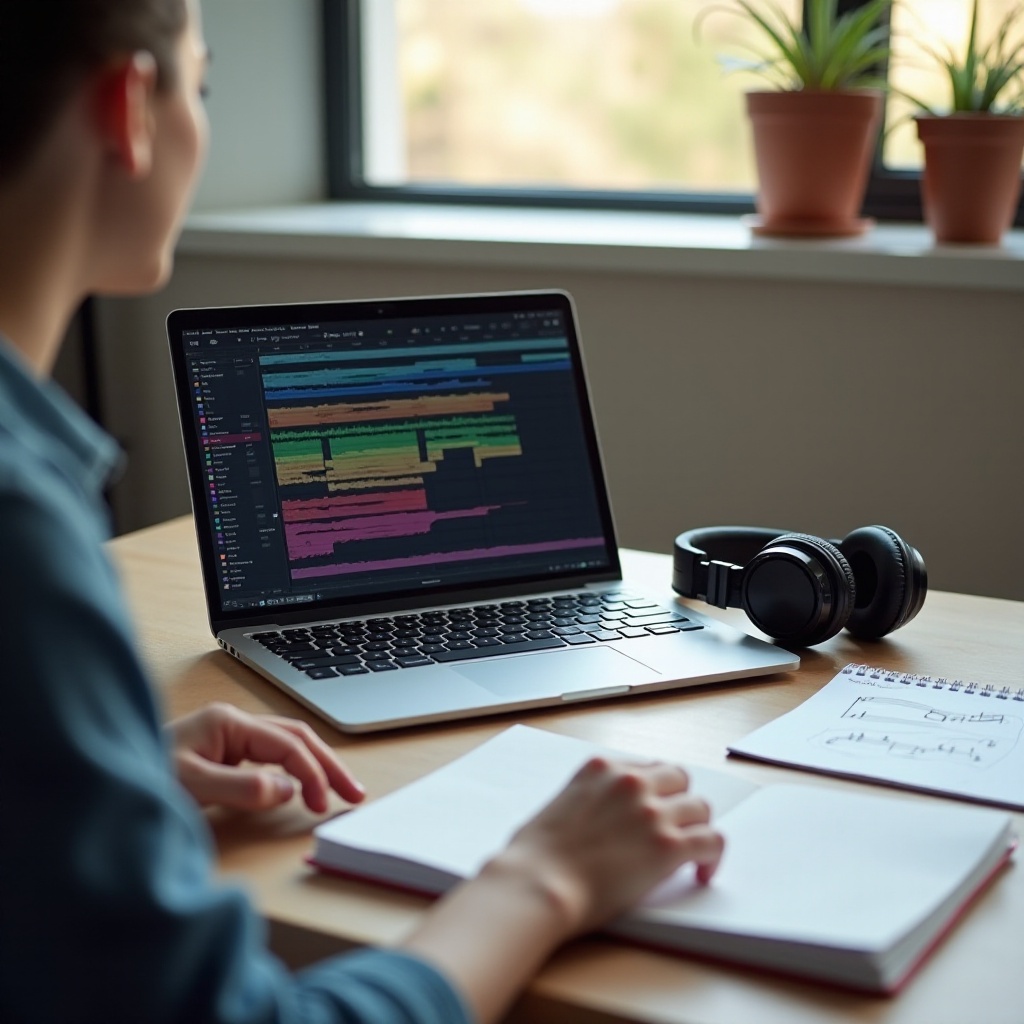
Cosa ChromeOS può e non può fare per la produzione musicale
ChromeOS lavora al meglio con app web, app Android dal Google Play e un sottoinsieme di strumenti audio Linux tramite Crostini sui dispositivi supportati. Le DAW web girano nel browser e salvano nel cloud, rendendo la collaborazione veloce. Le DAW Android portano strumenti adatti al touch e registrazione multitraccia familiare ai producer mobile. Le opzioni Linux aggiungono flussi di lavoro desktop più tradizionali, anche se il supporto varia per modello e driver.
Ci sono limiti. I plugin desktop tradizionali VST e AU non si caricano nelle DAW web o Android. Catene pesanti di effetti possono gravare su CPU e RAM di fascia base. L’audio Bluetooth aggiunge latenza che rende più difficile il monitoraggio in tempo reale. Tuttavia, puoi registrare voci e chitarra, programmare batterie e bassi, stratificare synth e mixare brani rifiniti con gli strumenti integrati.
La strada è semplice. Scegli un’app che si adatti ai tuoi obiettivi, mantieni il numero di plugin moderato e usa un monitoraggio cablato. Con queste basi, il passo successivo è scegliere hardware che mantenga le sessioni reattive.
Le specifiche giuste del Chromebook per fare musica senza intoppi
Un Chromebook capace rende le sessioni musicali fluide e stabili. Punta a una scheda tecnica bilanciata che favorisca prestazioni costanti rispetto alle funzioni appariscenti:
– CPU: Intel Core i3 o i5, AMD Ryzen 3 o 5, o un ARM di fascia media più recente.
– RAM: minimo 8 GB per progetti di base; 16 GB se registri audio e usi più strumenti.
– Archiviazione: 128 GB o più per campioni e progetti offline; aggiungi microSD se il tuo modello lo supporta.
– Porte: almeno una USB‑C per l’audio; una seconda porta o un hub alimentato riduce i cambi continui.
– Display: Full HD per un editing chiaro; considera un monitor esterno via USB‑C o HDMI per comodità.
Se possiedi già un Chromebook meno potente, puoi comunque lavorare. Mantieni i progetti snelli, rimbalza gli strumenti virtuali in audio e chiudi le schede in background. Alimentazione costante e buon flusso d’aria aiutano a prevenire click e interruzioni.
Con l’hardware a posto, la decisione successiva determina come scriverai e finirai i brani: la tua DAW e piattaforma.
Scegli la tua DAW per fare musica su Chromebook
La DAW incornicia il tuo processo creativo. Scegli in base alle esigenze di collaborazione, al tuo modo di registrare e agli strumenti che preferisci. Web, Android e Linux offrono ciascuno punti di forza, e puoi mescolare gli approcci quando ha senso.
DAW basate sul web: BandLab, Soundtrap, Soundation, Audiotool
Le DAW web girano direttamente nel browser, salvano nel cloud e semplificano il lavoro di squadra. BandLab e Soundtrap offrono registrazione multitraccia, loop ed effetti intuitivi che aiutano a finire le idee in fretta. Soundation e Audiotool sono orientate alla produzione elettronica e al sound design nel browser. I vantaggi includono collaborazione in tempo reale, cronologia delle versioni e accesso da qualsiasi dispositivo compatibile. Il compromesso è il supporto limitato ai plugin di terze parti e la dipendenza dalla qualità della connessione quando non lavori offline.
DAW Android: FL Studio Mobile, Audio Evolution Mobile Studio
Le DAW Android si installano da Google Play e sfruttano i controlli touch. FL Studio Mobile eccelle in beat a pattern e synth; è rapido per batteria, basso e lead. Audio Evolution Mobile è focalizzato sulla registrazione audio multitraccia con punch‑in, routing flessibile e strumenti di editing adatti a cantanti e chitarristi. Entrambi esportano stem e mix, così puoi combinare collaborazione web e registrazione locale secondo necessità.
App Linux con Crostini: LMMS, Ardour—Cosa funziona e cosa evitare
Linux aggiunge una produzione in stile desktop sui Chromebook supportati. LMMS è forte per la composizione MIDI e la musica elettronica. Ardour gestisce registrazioni audio robuste ed editing con routing flessibile. Aspettati più configurazione e test per i dispositivi, e mantieni leggero il numero di plugin per proteggere la stabilità. Parti da una sessione piccola, testa la latenza e aumenta man mano che confermi le prestazioni.
Non appena ti orienti su una DAW, è il momento di equipaggiare il tuo setup con il microfono, l’interfaccia e il monitoraggio giusti, così le registrazioni suonano pulite fin dall’inizio.
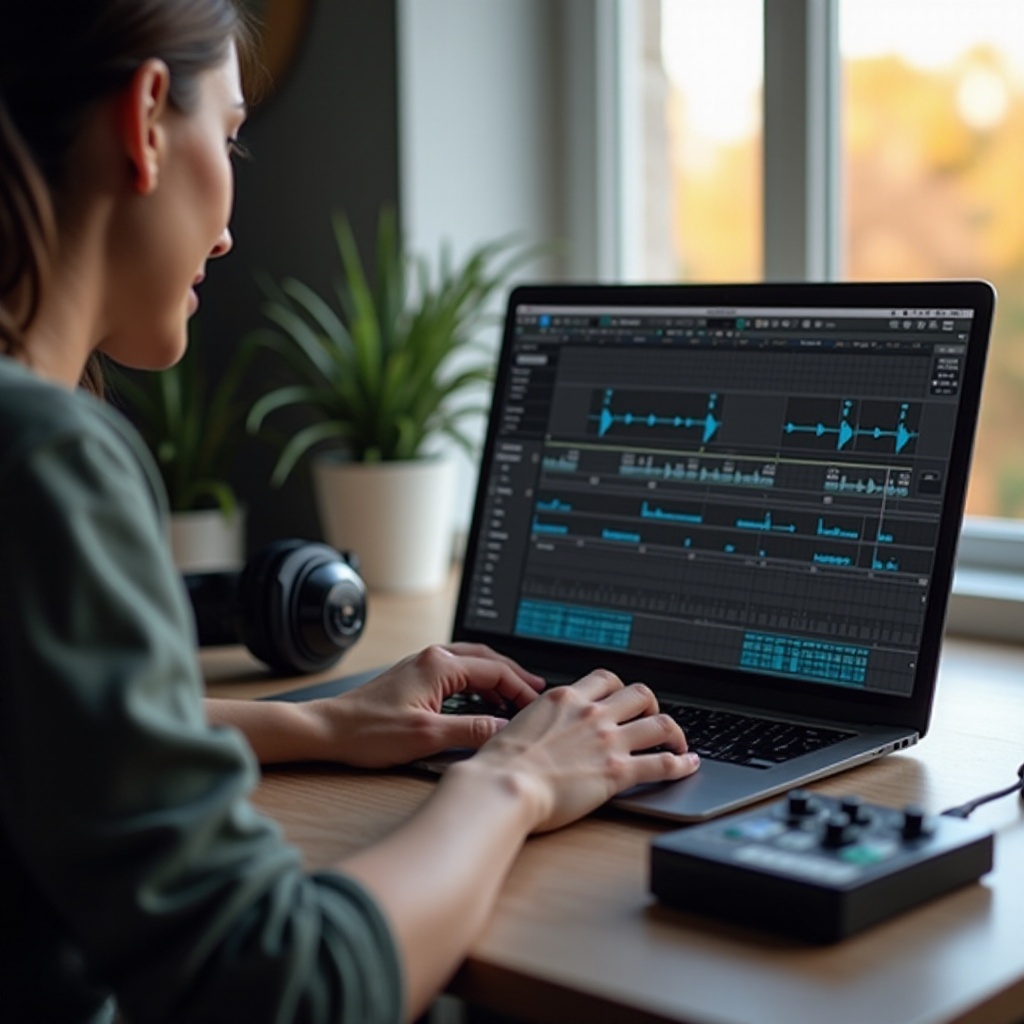
Attrezzatura essenziale per creatori su Chromebook
Grandi canzoni nascono da grandi performance catturate in modo pulito. Non ti serve uno studio completo per fare musica su Chromebook, ma dovresti scegliere attrezzatura che lavori bene con ChromeOS e con il tuo spazio.
Microfono USB vs interfaccia audio + dinamico: pro e contro
Un microfono USB è il modo più veloce per registrare voci e voice‑over. Cerca il monitoraggio diretto e un jack cuffie integrato per sentirti senza ritardo. Un’interfaccia audio più un microfono dinamico offre più controllo, preamplificatori migliori e ingressi per chitarra o tastiere. Scegli interfacce class‑compliant per il plug‑and‑play su ChromeOS.
Cuffie e monitor per un suono accurato
Le cuffie chiuse aiutano in ripresa evitando rientri nel microfono e mettendo in evidenza i problemi sulle basse. Se la tua stanza non è trattata, spesso le cuffie battono piccoli diffusori per decisioni accurate. In seguito, aggiungi monitor da studio compatti e tieni un secondo paio di auricolari di tutti i giorni per verifiche di resa.
Tastiere MIDI e pad controller che funzionano con Chromebook
Le tastiere MIDI USB e i pad controller che supportano WebMIDI o Android MIDI di solito funzionano subito. Un controller a 25 tasti è portatile e sufficiente per linee di basso e melodie. Mappa i controlli di trasporto se la tua DAW lo supporta e mantieni i cavi corti e ordinati per evitare problemi di alimentazione.
Con l’hardware principale pronto, devi configurare audio e MIDI affinché l’app veda correttamente ingressi, uscite e timing.
Configura audio e MIDI su ChromeOS
Una configurazione pulita previene click, pop e lag. Dedica qualche minuto alle impostazioni e godrai di registrazioni senza problemi.
Ingressi/uscite, frequenza di campionamento e dimensione del buffer
- Collega il microfono USB o l’interfaccia audio prima di aprire la DAW.
- Nell’app, seleziona i dispositivi di ingresso e uscita corretti.
- Scegli una frequenza di campionamento coerente: 44,1 kHz o 48 kHz.
- Parti con un buffer da 256 a 512 per stabilità. Scendi a 128 per tracciare se il sistema lo consente, poi alzalo per il mix.
- Mantieni frequenza di campionamento e buffer coerenti tra le app per evitare conflitti.
Opzioni di monitoraggio e gain staging senza clipping
- Preferisci il monitoraggio diretto sul microfono o sull’interfaccia per un ritardo quasi nullo.
- Se monitori nella DAW, chiudi altre schede e app in background.
- Imposta il gain d’ingresso in modo che i picchi siano intorno a -12 dBFS. Lascia headroom per dinamica ed effetti.
- Controlla ronzio di massa o rumore USB ascoltando in silenzio. Sposta l’hub o cambia porta se necessario.
Con audio e MIDI stabili, sei pronto a catturare le prime parti e costruire slancio.
Registra la tua prima traccia su un Chromebook
Inizia con un progetto semplice per capire come la tua DAW risponde a ingressi e monitoraggio. Riprese pulite e nomi file chiari ti faranno risparmiare tempo dopo.
Registra voci o chitarra pulite in qualsiasi stanza
- Riduci il rumore spegnendo ventole, allontanandoti da pareti riflettenti e appendendo una coperta dietro il microfono.
- Usa un filtro antipop e canta leggermente fuori asse per domare plosive e sibilanti.
- Per la chitarra, registra direttamente attraverso l’interfaccia o microfona un piccolo amplificatore a volume moderato.
- Registra più take brevi invece di una lunga; monta le frasi migliori in una traccia finale.
- Nomina le riprese per parte e data così da trovarle in fretta.
Crea beat e suona strumenti virtuali
- Imposta tempo e tonalità del progetto. Aggiungi un click o un semplice loop di batteria.
- Programma uno schema base di cassa e rullante. Aggiungi hi‑hat e percussioni per movimento.
- Stratifica una linea di basso che si incastri con la cassa. Mantieni le note corte per più punch.
- Aggiungi una semplice progressione di accordi con un piano o un pad. Usa una quantizzazione leggera per preservare il feel.
- Salva spesso e rimbalza mix preliminari per riascoltare su diversi altoparlanti.
Una volta che hai le parti grezze, è il momento di arrangiare, editare e mixare affinché il brano racconti una storia e si traduca bene su vari dispositivi.
Arrangia, edita e mixa come un professionista su Chromebook
L’editing e il mix trasformano le idee in un brano finito. Tieni le sessioni ordinate e prendi decisioni in un ordine coerente per non bloccarti.
Mosse fondamentali di EQ, compressione e riverbero
- EQ: Rimuovi la confusione nei mix densi con tagli delicati intorno ai 200–400 Hz. Applica un passa‑alto alle tracce non di basso per liberare le basse. Evita aumenti estremi.
- Compressione: Usa rapporti leggeri, come 2:1 o 4:1, per uniformare voci e basso. Punta a 2–4 dB di riduzione del gain e allinea il livello d’uscita.
- Riverbero e delay: Usa effetti in send così più tracce condividono lo stesso spazio. Tieni i tempi di riverbero brevi per chiarezza e aggiungi un delay in sync col tempo per profondità.
- Prima il bilanciamento: Porta i fader a livello prima di processare pesantemente. Buoni bilanciamenti rendono più efficaci piccoli interventi di EQ e compressione.
Consigli di organizzazione: codifica colori, gruppi e send
Raggruppa batterie, strumenti e voci così puoi gestire pochi fader invece di molti. Colora le tracce per tipologia per muoverti più veloce. Usa send condivisi per riverbero e delay per ridurre il carico sulla CPU e mantenere uno spazio coerente. Etichetta le versioni per data e includi il tempo nel nome della sessione.
Con un mix pulito ed equilibrato, puoi esportare file di alta qualità, condividere stem e mantenere backup ridondanti per sicurezza.
Esporta, condividi e fai il backup della tua musica
Fornisci file adatti sia ai collaboratori sia alle piattaforme di streaming. Conserva un master per l’archivio e file più piccoli per feedback rapidi.
Formati, stem e buone pratiche di collaborazione
- Esporta un master WAV a 24 bit, 44,1 o 48 kHz per archiviazione e mastering.
- Esporta un MP3 per condivisioni rapide e social.
- Rimbalza gli stem che partano tutti dalla battuta 1 così i collaboratori possono allinearli facilmente.
- Archivia una copia su Google Drive e tieni un secondo backup offline.
- Includi tempo, tonalità e versione nei nomi dei file per evitare confusioni.
Se le registrazioni sembravano lente o hai sentito click, affronta ora latenza e stabilità così le sessioni future restano fluide.
Risolvere la latenza e i problemi comuni di registrazione su Chromebook
Latenza, pop e interruzioni rompono la concentrazione. Risolvili in quest’ordine: hardware, sistema, poi impostazioni della DAW.
Consigli hardware: interfacce class‑compliant, hub USB‑C e cavi
- Usa cuffie cablate durante la registrazione; il Bluetooth aggiunge ritardo.
- Preferisci interfacce class‑compliant o microfoni USB con monitoraggio diretto.
- Collega l’attrezzatura direttamente al Chromebook o usa un hub USB‑C alimentato.
- Scambia cavi e porte USB se senti artefatti. Cavi corti e di qualità riducono il rumore.
- Tieni il Chromebook alimentato a corrente e consenti flusso d’aria per prevenire il thermal throttling.
Consigli software: impostazioni Web vs Android e ottimizzazioni delle prestazioni
- Chiudi schede, estensioni e app inutilizzate prima di registrare.
- Usa un buffer più basso solo durante la ripresa; alzalo per il mix.
- Nelle DAW web, congela le tracce strumento e riduci gli effetti attivi.
- Nelle DAW Android, abilita la modalità a bassa latenza o prestazioni, se disponibile.
- Se i dispositivi audio scompaiono, ricollega l’interfaccia e riavvia la DAW.
- Prova prima a 44,1 kHz; passa a 48 kHz solo se il tuo flusso di lavoro lo richiede.
Dopo aver stabilizzato le prestazioni, puoi adattare il processo al tuo genere per ottenere risultati più rapidi.
Flussi di lavoro consigliati per genere
Ogni stile premia un approccio diverso. Usa questi punti di partenza e affinalli man mano che impari come risponde il tuo Chromebook.
Hip‑Hop e Trap
Costruisci le batterie con uno step sequencer e sovrapponi 808 che si collochino sotto la cassa. Parti da un loop di otto battute e alterna i pattern per creare variazione. Aggiungi un semplice motivo melodico con piano o synth, poi inserisci dettagli accattivanti come riser e stutter. Registra lead, doppie e ad‑lib per ultimi. Raggruppa batterie e voci in bus per un controllo rapido.
EDM e House
Inizia con una cassa solida su ogni battito. Aggiungi un basso che faccia sidechain con la cassa per movimento, poi costruisci un drop minimale con una lead e poche texture. Gestisci l’energia con automazioni su filtri ed effetti. Congela o rimbalza su audio i synth pesanti per preservare headroom di CPU. Usa brani di riferimento per controllare l’equilibrio sulle basse.
Singer‑songwriter e podcast
Registra una chitarra o un piano guida su click. Registra la voce in passaggi brevi, poi monta un take pulito. Usa EQ leggera per togliere la risonanza e compressione delicata per stabilizzare il livello. Aggiungi un’ambienza sottile per lo spazio e lascia respiro alla dinamica. Per i podcast, preferisci un microfono dinamico, un gain staging rigoroso e una leggera riduzione del rumore.
Conclusione
Un Chromebook può supportare una produzione musicale seria quando mantieni il setup semplice e il flusso di lavoro focalizzato. Scegli una DAW che rispecchi il tuo modo di creare, abbinala ad attrezzatura class‑compliant e usa monitoraggio cablato per registrazioni pulite. Imposta frequenze di campionamento coerenti e buffer sensati, registra take brevi e sicure e costruisci gli arrangiamenti passo dopo passo. Mixa partendo dai livelli, poi rifinisci con EQ, compressione ed effetti leggeri. Esporta master puliti, condividi stem con etichette chiare e fai il backup dei progetti in due posizioni. Con queste abitudini, catturerai idee in fretta, finirai più brani e li condividerai con sicurezza, il tutto dal tuo Chromebook.
Domande frequenti
Posso usare plugin VST per fare musica su Chromebook
I plugin VST e AU tradizionali per desktop non funzionano nelle DAW web o Android su ChromeOS. Usa effetti integrati, strumenti web, SoundFont o app Linux che supportano LV2 o LADSPA sui dispositivi supportati.
Quali interfacce audio USB funzionano meglio con Chromebook per una bassa latenza
Scegli interfacce class‑compliant con due ingressi e due uscite, monitoraggio diretto, preamplificatori puliti e una manopola dedicata per le cuffie. I modelli semplici tendono a essere più affidabili di quelli complessi che dipendono dai driver.
Come riduco la latenza quando registro voci o MIDI su Chromebook
Usa cuffie cablate e il monitoraggio diretto, imposta un buffer moderato, ad esempio tra 128 e 256, durante la registrazione, chiudi schede e app superflue, congela le tracce pesanti e aumenta il buffer durante il mixaggio per maggiore stabilità.