
L’ordinateur portable se fige pendant une mise à jour de Windows ? 14 solutions éprouvées pour les ordinateurs portables sous Windows 11 (Guide 2026)
Introduction
Votre ordinateur portable lance une mise à jour de Windows et la progression s’arrête net. L’écran reste bloqué. Les ventilateurs montent en régime. Rien ne change. Quand un ordinateur portable se fige pendant une mise à jour de Windows, on a l’impression qu’il est risqué de toucher à quoi que ce soit. Vous craignez de corrompre des fichiers ou d’endommager Windows. La bonne nouvelle, c’est que vous pouvez agir en toute sécurité et récupérer la situation. La plupart des blocages ont des causes simples comme un cache de mise à jour encombré, un manque d’espace libre, un pilote instable, ou une alimentation et un réseau peu fiables.
Ce guide vous donne des étapes claires pour débloquer votre ordinateur portable sous Windows 11, terminer l’installation et prévenir les blocages à l’avenir. Vous confirmerez un vrai gel, effectuerez un redémarrage en toute sécurité, démarrerez en mode sans échec, lancerez des outils de dépannage, réinitialiserez les composants de Windows Update et réparerez les fichiers essentiels. Vous apprendrez aussi à retirer un correctif défectueux, à mettre à jour ou à revenir à une version précédente des pilotes et du microprogramme, et à installer les mises à jour manuellement avec une réparation par mise à niveau sur place. En dernier recours, vous utiliserez des outils de récupération pour retrouver un système stable.
Nous passerons des actions les moins risquées aux correctifs plus avancés. Commencez par confirmer le blocage et préparer votre ordinateur portable. Ainsi, chaque étape aura les meilleures chances de réussir avec le risque le plus faible de perte de données.
Votre ordinateur portable est-il vraiment figé ou simplement lent ? Comment le savoir
Avant de changer quoi que ce soit, confirmez que Windows ne travaille pas encore en arrière-plan. Les mises à jour s’arrêtent souvent à certains pourcentages pendant le traitement de gros paquets ou de pilotes. Interrompre une mise à jour active peut aggraver la situation.
Utilisez ces vérifications pour décider :
– Observez la LED d’activité du disque pendant 10 minutes. Un clignotement indique généralement que le système est occupé.
– Basculez Verr Maj (Caps Lock) et Verr Num (Num Lock). Si les LED réagissent, le système n’est pas complètement figé.
– Bougez la souris ou touchez le pavé tactile. Un léger changement dans l’icône de chargement peut indiquer une progression.
– Écoutez les variations de vitesse des ventilateurs. Une montée des tours peut signaler une installation active.
– Délais d’attente : accordez jusqu’à 30 minutes pour les mises à jour cumulatives et jusqu’à 60 minutes pour les mises à jour de fonctionnalités.
S’il n’y a aucune activité LED, aucune réponse du clavier et que l’écran n’a pas changé après une heure complète sur une mise à jour de fonctionnalités, traitez cela comme un gel. Une fois cela confirmé, verrouillez les éléments de base pour que vos prochaines actions n’échouent pas pour des raisons simples.
Vérifications préalables essentielles pour les ordinateurs portables : alimentation, réseau, périphériques et refroidissement
Vous souhaitez un environnement stable avant de redémarrer ou réparer. Ces vérifications rapides réduisent les variables qui causent des blocages répétés.
- Branchez l’adaptateur secteur. Les réparations et mises à jour consomment de l’énergie. Évitez de fonctionner uniquement sur batterie.
- Utilisez un réseau stable. Si possible, connectez un câble Ethernet. En Wi‑Fi, placez-vous près du routeur.
- Déconnectez les stations d’accueil et les périphériques USB. Retirez hubs, imprimantes, disques externes et cartes SD.
- Assurez une bonne circulation d’air. Posez l’ordinateur sur une surface dure et gardez les aérations dégagées.
- Vérifiez l’espace libre sur C:. Visez 20 Go libres pour les mises à jour de fonctionnalités et au moins 5 à 10 Go pour les mises à jour cumulatives.
Avec ces bases couvertes, commencez par l’étape la plus sûre et la plus efficace : un redémarrage contrôlé qui laisse Windows se rétablir tout seul.
Correctif 1 : Forcer un redémarrage en toute sécurité et reprendre Windows Update
Un redémarrage sûr résout souvent un blocage sans dommage. Si l’écran est figé sur un symbole de chargement ou un pourcentage et que vous avez confirmé un gel, procédez ainsi :
- Maintenez le bouton d’alimentation enfoncé environ 10 secondes jusqu’à l’arrêt de l’ordinateur.
- Attendez 15 secondes, puis appuyez sur le bouton d’alimentation pour le rallumer.
- Si vous voyez Restauration de la version précédente de Windows, laissez l’opération se terminer. Si vous démarrez sur le bureau, attendez deux à trois minutes.
- Ouvrez Paramètres > Windows Update et sélectionnez Rechercher des mises à jour. Laissez Windows reprendre ou réessayer.
Si la tentative suivante se bloque encore, réduisez les interférences en utilisant le mode sans échec. Cet environnement charge uniquement les pilotes et services essentiels.
Correctif 2 : Démarrer dans les options de démarrage avancé et le mode sans échec
Le mode sans échec vous aide à exécuter des outils et à supprimer des composants problématiques sans conflits de tiers. C’est l’endroit approprié pour réinitialiser le cache des mises à jour ou désinstaller une mise à jour défectueuse.
Accédez au démarrage avancé de l’une de ces manières :
– Maintenez Maj enfoncée tout en sélectionnant Redémarrer depuis l’icône d’alimentation du menu Démarrer.
– Ou allez dans Paramètres > Système > Récupération > Démarrage avancé > Redémarrer maintenant.
Puis sélectionnez Dépannage > Options avancées > Paramètres de démarrage > Redémarrer. Sur l’écran Paramètres de démarrage, appuyez sur 4 pour entrer en mode sans échec ou sur 5 pour le mode sans échec avec mise en réseau si vous avez besoin d’Internet.
Une fois en mode sans échec, commencez par l’utilitaire de résolution des problèmes intégré de Microsoft pour obtenir des gains rapides avant des réparations plus profondes.
Correctif 3 : Exécuter l’utilitaire de résolution des problèmes de Windows Update
L’utilitaire de résolution des problèmes de Windows Update détecte les problèmes courants et les répare automatiquement.
- Allez dans Paramètres > Système > Dépannage > Autres dépanneurs.
- Exécutez Windows Update. Appliquez les correctifs proposés.
- Redémarrez l’ordinateur portable et essayez Windows Update à nouveau.
Si les problèmes persistent, vérifiez l’espace libre. Un lecteur système à l’étroit est une raison fréquente des blocages ou des échecs d’application des mises à jour.
Correctif 4 : Libérer de l’espace disque sur le lecteur système
Windows a besoin d’espace de travail pour décompresser et préparer les mises à jour. Un espace faible peut interrompre la progression en plein milieu.
Faites ce qui suit :
– Videz la Corbeille.
– Allez dans Paramètres > Système > Stockage. Activez Capteur de stockage et nettoyez les fichiers temporaires. Passez en revue Téléchargements et supprimez uniquement ce dont vous n’avez pas besoin. Supprimez les installations précédentes de Windows si elles sont listées.
– Désinstallez les applications et jeux volumineux que vous n’utilisez plus.
– Déplacez les gros fichiers tels que vidéos, machines virtuelles et images ISO vers un disque externe.
– Visez au moins 20 Go libres avant de réessayer une mise à jour de fonctionnalités.
Avec suffisamment d’espace disponible, purgez le cache des mises à jour et réenregistrez les services clés. Cela résout souvent les blocages tenaces.
Correctif 5 : Réinitialiser les composants de Windows Update
Des fichiers de cache corrompus ou des services bloqués peuvent figer le moteur de mise à jour. Réinitialisez-les depuis une invite de commandes avec élévation de privilèges.
- Ouvrez l’Invite de commandes en tant qu’administrateur.
- Arrêtez les services :
- net stop wuauserv
- net stop bits
- net stop cryptsvc
- net stop msiserver
- Renommez les dossiers de cache :
- Renommez C:\Windows\SoftwareDistribution en SoftwareDistribution.old
- Renommez C:\Windows\System32\catroot2 en catroot2.old
- Démarrez les services :
- net start wuauserv
- net start bits
- net start cryptsvc
- net start msiserver
- Redémarrez l’ordinateur portable et exécutez Windows Update.
Si la réinitialisation du cache ne corrige pas le problème, réparez ensuite les fichiers système essentiels. Des images ou fichiers système endommagés peuvent bloquer ou figer les mises à jour.
Correctif 6 : Réparer Windows avec SFC et DISM
System File Checker et DISM réparent les fichiers Windows manquants ou corrompus. Exécutez-les depuis une invite de commandes avec élévation de privilèges.
- Exécutez SFC pour vérifier et réparer les fichiers protégés :
- sfc /scannow
- Si SFC trouve des problèmes ou si le gel continue, réparez le magasin de composants :
- DISM /Online /Cleanup-Image /RestoreHealth
- Redémarrez l’ordinateur portable.
- Essayez Windows Update à nouveau.
Si la mise à jour se bloque toujours, supprimez le correctif spécifique ou revenez à la dernière version de fonctionnalités. Cela supprime les changements défectueux connus et vous permet de réessayer plus tard lorsqu’une version corrigée arrive.
Correctif 7 : Désinstaller des mises à jour problématiques ou revenir à une version de fonctionnalités
Une mise à jour cumulative boguée ou un pilote livré avec Windows Update peut provoquer des gels. Annulez le changement pour rétablir la stabilité.
Pour désinstaller une mise à jour cumulative récente :
– Allez dans Paramètres > Windows Update > Historique des mises à jour > Désinstaller des mises à jour.
– Sélectionnez la mise à jour de qualité la plus récente et choisissez Désinstaller.
– Redémarrez lorsque vous y êtes invité et recherchez à nouveau des mises à jour.
Pour revenir en arrière après une mise à jour de fonctionnalités :
– Allez dans Paramètres > Système > Récupération > Rétrograder. Cette option est disponible pendant une durée limitée après une mise à niveau de fonctionnalités.
– Suivez les invites. Après le retour en arrière, mettez les mises à jour en pause quelques jours et réessayez plus tard.
Si la suppression des mises à jour aide, la cause profonde peut être un conflit de pilote ou de microprogramme. Mettez-les à jour ou revenez à une version précédente ensuite.
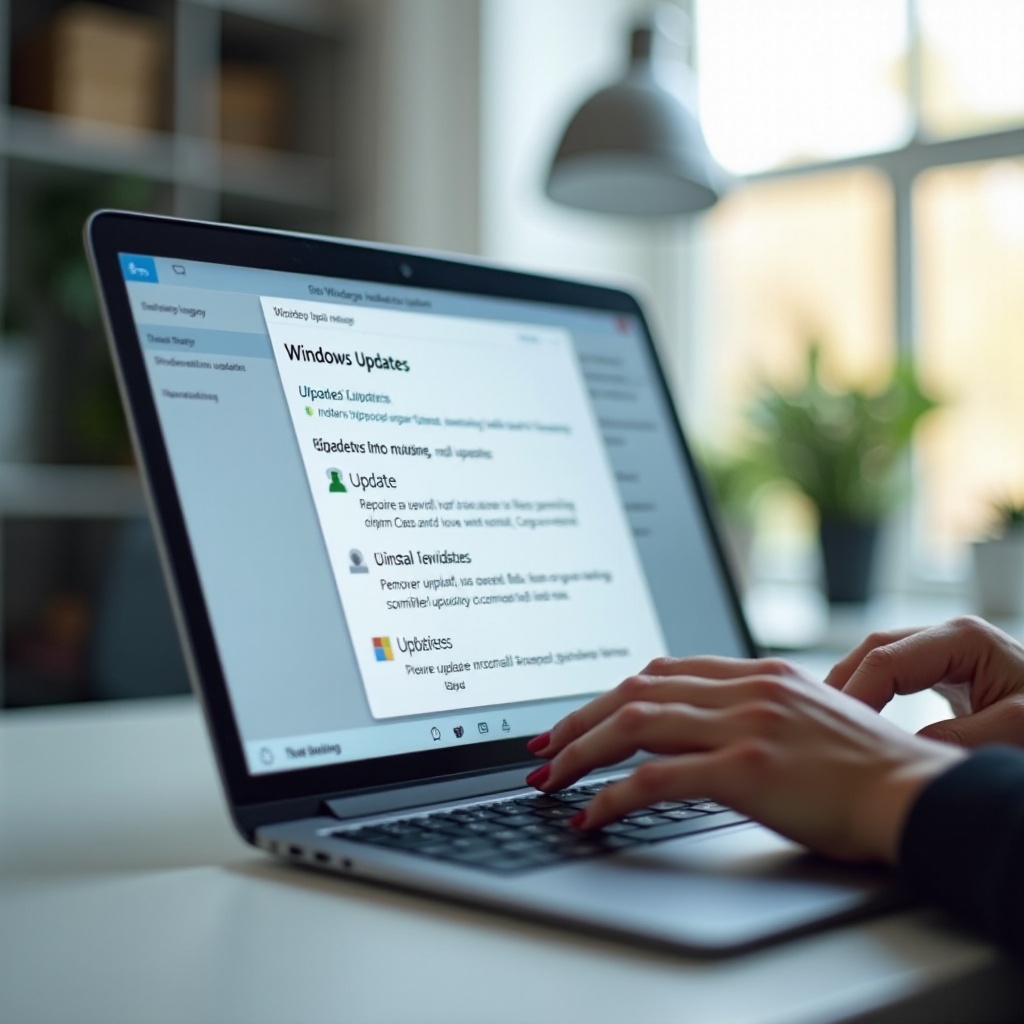
Correctif 8 : Mettre à jour ou revenir à une version précédente des pilotes et du microprogramme
Les pilotes et le microprogramme font l’interface entre Windows et votre matériel. S’ils dysfonctionnent lors d’E/S intensives, les mises à jour peuvent se bloquer. Concentrez-vous sur le jeu de puces, le stockage, le réseau, la carte graphique, le BIOS ou l’UEFI, et le microprogramme du SSD.
Suivez ces étapes :
1. Rendez-vous sur le site d’assistance de votre fabricant d’ordinateur portable. Entrez votre modèle exact et téléchargez les derniers pilotes pour Windows 11.
2. Installez dans cet ordre : jeu de puces (chipset), contrôleur de stockage, graphique, réseau, audio.
3. Mettez à jour le BIOS ou l’UEFI avec l’adaptateur secteur branché. Suivez les instructions du fournisseur et n’interrompez pas le processus.
4. Mettez à jour le microprogramme du SSD à l’aide de l’outil du fabricant du disque.
5. Si un pilote récent a causé des problèmes, revenez à la version précédente dans le Gestionnaire de périphériques : périphérique > Propriétés > Pilote > Rétablir le pilote.
Si le gel ne survient que lorsque des services tiers se chargent, testez avec un démarrage en mode diagnostic (clean boot). Cela isole les conflits provenant des suites de sécurité et utilitaires.
Correctif 9 : Effectuer un démarrage en mode minimal pour éliminer les conflits tiers
Un démarrage en mode minimal lance Windows avec un minimum de pilotes et services. Si Windows Update fonctionne dans cet état, vous savez qu’une application en arrière-plan a causé le blocage.
- Appuyez sur Windows+R, tapez msconfig, puis appuyez sur Entrée.
- Onglet Services, cochez Masquer tous les services Microsoft, puis sélectionnez Désactiver tout.
- Onglet Démarrage, ouvrez le Gestionnaire des tâches et désactivez toutes les applications au démarrage.
- Redémarrez et exécutez Windows Update.
Si la mise à jour réussit, réactivez les services par petits groupes jusqu’à ce que le gel réapparaisse. Le dernier groupe réactivé contient le coupable. Gardez le système propre pendant que vous testez la santé du matériel ensuite.
Correctif 10 : Vérifier l’état du disque et de la mémoire
Un stockage défaillant ou une RAM instable peut figer Windows lors d’écritures intensives. Testez les deux avant d’aller plus loin.
- Vérifiez l’état du disque. Utilisez l’utilitaire de votre fournisseur de SSD ou HDD pour lire l’état SMART. Remplacez le disque si l’outil signale un état critique.
- Exécutez CHKDSK :
- Ouvrez l’Invite de commandes en tant qu’administrateur et exécutez : chkdsk C: /scan
- Si des erreurs apparaissent, planifiez une réparation : chkdsk C: /f puis redémarrez.
- Testez la mémoire :
- Appuyez sur Windows+R, tapez mdsched.exe, choisissez Redémarrer maintenant et rechercher les problèmes.
Si les vérifications matérielles sont bonnes, contournez le pipeline standard des mises à jour. Installez la mise à jour manuellement ou effectuez une réparation par mise à niveau sur place.
Correctif 11 : Installer la mise à jour manuellement
L’installation manuelle évite certains problèmes du service Windows Update et peut faire passer le système au-delà d’un point de blocage.
Deux méthodes fiables :
1. Catalogue Microsoft Update
– Trouvez le numéro KB dans Paramètres > Windows Update > Historique des mises à jour.
– Visitez le site du Catalogue Microsoft Update et recherchez le KB. Téléchargez le paquet correct pour votre architecture.
– Exécutez le fichier MSU et suivez les invites. Redémarrez une fois terminé.
2. Réparation par mise à niveau sur place
– Téléchargez la dernière image ISO de Windows 11 depuis Microsoft.
– Montez l’ISO et exécutez setup.exe depuis la racine.
– Choisissez Conserver les fichiers personnels et les applications. Poursuivez l’installation.
Si les méthodes manuelles échouent encore, lisez les journaux. Ils révèlent souvent l’étape précise ou le composant causant le blocage.
Correctif 12 : Lire les journaux pour identifier le coupable
Les journaux affichent des erreurs que l’interface masque. Recherchez des codes d’erreur, des paquets défaillants ou des expirations de pilotes.
- Observateur d’événements : ouvrez l’Observateur d’événements et vérifiez Journaux Windows > Installation et Système. Filtrez sur Erreur et Avertissement autour de l’heure du gel.
- WindowsUpdate.log : ouvrez PowerShell et exécutez Get-WindowsUpdateLog. Ouvrez le journal généré sur le bureau et recherchez les termes error, failed, codes 0x, et les KB spécifiques.
- Utilisez le code d’erreur pour rechercher la documentation du fournisseur ou de Microsoft. Vous trouverez souvent une solution connue, comme supprimer un pilote, activer un service, ou réparer une dépendance.
Si les journaux pointent vers des problèmes système profonds ou des conflits au démarrage, utilisez les outils de récupération de Windows pour restaurer un état fonctionnel, puis mettez à jour à partir de là.
Correctif 13 : Utiliser la Restauration du système, la Réparation du démarrage ou Réinitialiser ce PC
Les options de récupération aident lorsque les réparations normales ne tiennent pas. Choisissez l’option la plus légère qui résout le problème.
- Restauration du système
- Recherchez Récupération et ouvrez Restauration du système. Choisissez un point de restauration antérieur au début des blocages.
- La restauration du système conserve les fichiers personnels mais supprime les changements système récents.
- Réparation du démarrage
- Démarrez sur Démarrage avancé > Dépannage > Options avancées > Réparation du démarrage.
- Cela peut corriger des problèmes de chargeur de démarrage et de démarrage qui interfèrent avec les mises à jour.
- Réinitialiser ce PC
- Allez dans Paramètres > Système > Récupération > Réinitialiser ce PC.
- Choisissez Conserver mes fichiers pour préserver les données personnelles tout en réinstallant Windows.
- Vous devrez réinstaller les applications et réappliquer les paramètres.
Après récupération, donnez à Windows une piste dégagée. Mettez les mises à jour en pause quelques jours et appliquez des mesures préventives avant de réessayer.
Prévenir la prochaine fois : bonnes pratiques pour des mises à jour Windows fluides sur les ordinateurs portables
La prévention est plus rapide que la réparation. Quelques habitudes rendront les mises à jour futures fluides et prévisibles.
- Maintenez de la marge sur C:. Gardez 20 à 30 % libres et planifiez le Capteur de stockage pour nettoyer les fichiers temporaires.
- Mettez à jour le BIOS ou l’UEFI, le microprogramme du SSD et les pilotes clés au moins chaque trimestre ou lorsque votre fournisseur publie des correctifs critiques.
- Déconnectez les stations d’accueil, disques externes et imprimantes durant les mises à jour.
- Gardez le chargeur branché et assurez une connexion réseau stable.
- Après le Patch Tuesday, attendez quelques jours avant d’installer les mises à jour sur des ordinateurs portables critiques.
- Évitez de forcer les arrêts sauf si vous avez confirmé un véritable gel.
- Sauvegardez les fichiers importants avant les mises à niveau majeures. Utilisez l’Historique des fichiers, OneDrive ou une autre sauvegarde cloud.
Suivez ces pratiques et les correctifs ci-dessus pour réduire les risques, gagner du temps et garder votre ordinateur portable fiable pendant les fenêtres de maintenance.
Conclusion
Quand un ordinateur portable se fige pendant une mise à jour de Windows, un plan calme vaut mieux que des tâtonnements. Confirmez le gel, sécurisez l’alimentation et l’espace libre, puis appliquez les correctifs dans l’ordre : redémarrage sûr, mode sans échec, dépanneurs, réinitialisation du cache, SFC et DISM, et changements ciblés de mise à jour ou de pilote. Si nécessaire, utilisez des installations manuelles, lisez les journaux pour des erreurs précises et fiez-vous aux outils de récupération pour restaurer la stabilité.
La plupart des systèmes se rétablissent sans perte de données et terminent la mise à jour après ces étapes. Avec des habitudes de prévention en place, les mises à jour futures devraient s’installer plus vite et avec beaucoup moins de surprises.
Foire aux questions
Est-il sûr d’éteindre mon ordinateur portable lorsque Windows Update est bloqué ?
N’éteignez qu’après avoir confirmé un véritable blocage. Attendez 30 à 60 minutes, vérifiez l’activité du disque et la réponse du clavier, puis maintenez le bouton d’alimentation enfoncé pendant 10 secondes. Rallumez et laissez Windows se rétablir.
Combien de temps dois-je attendre avant de supposer que ma mise à jour Windows est figée ?
Attendez 30 minutes pour les mises à jour cumulatives et jusqu’à 60 minutes pour les mises à jour de fonctionnalités. S’il n’y a aucune activité du disque, aucune réponse du clavier et aucun changement à l’écran, considérez que c’est un blocage.
Vais-je perdre des données si je reviens en arrière ou réinitialise mon PC pour corriger les blocages de mise à jour ?
La désinstallation des mises à jour et l’utilisation de la Restauration du système conservent les fichiers personnels. Si vous réinitialisez, choisissez Conserver mes fichiers. Sauvegardez toujours les données importantes avant les mises à jour majeures.