
Comment transférer une SIM vers une eSIM : étape par étape sur iPhone et Android (2026)
Introduction
Passer d’une carte SIM physique à une eSIM libère le tiroir SIM, accélère l’activation et conserve votre numéro et votre forfait. Vous téléchargez un profil opérateur sécurisé au lieu d’insérer une carte en plastique. Ce guide montre exactement comment transférer une SIM vers une eSIM sur iPhone et Android, avec des étapes claires, des conseils liés aux opérateurs et des solutions. Vous verrez où appuyer dans Réglages, comment utiliser des codes QR ou des codes d’activation d’opérateur, et comment gérer deux lignes.
Nous commencerons par ce qu’est une eSIM et pourquoi elle est utile. Ensuite, nous confirmerons la prise en charge par l’appareil et l’opérateur, préparerons votre téléphone pour une activation fluide et passerons en revue les méthodes sur iPhone et Android. Après cela, vous trouverez des notes propres aux opérateurs, des conseils pour déplacer une eSIM vers un nouveau téléphone, des étapes de dépannage et une courte liste de vérification post‑activation.
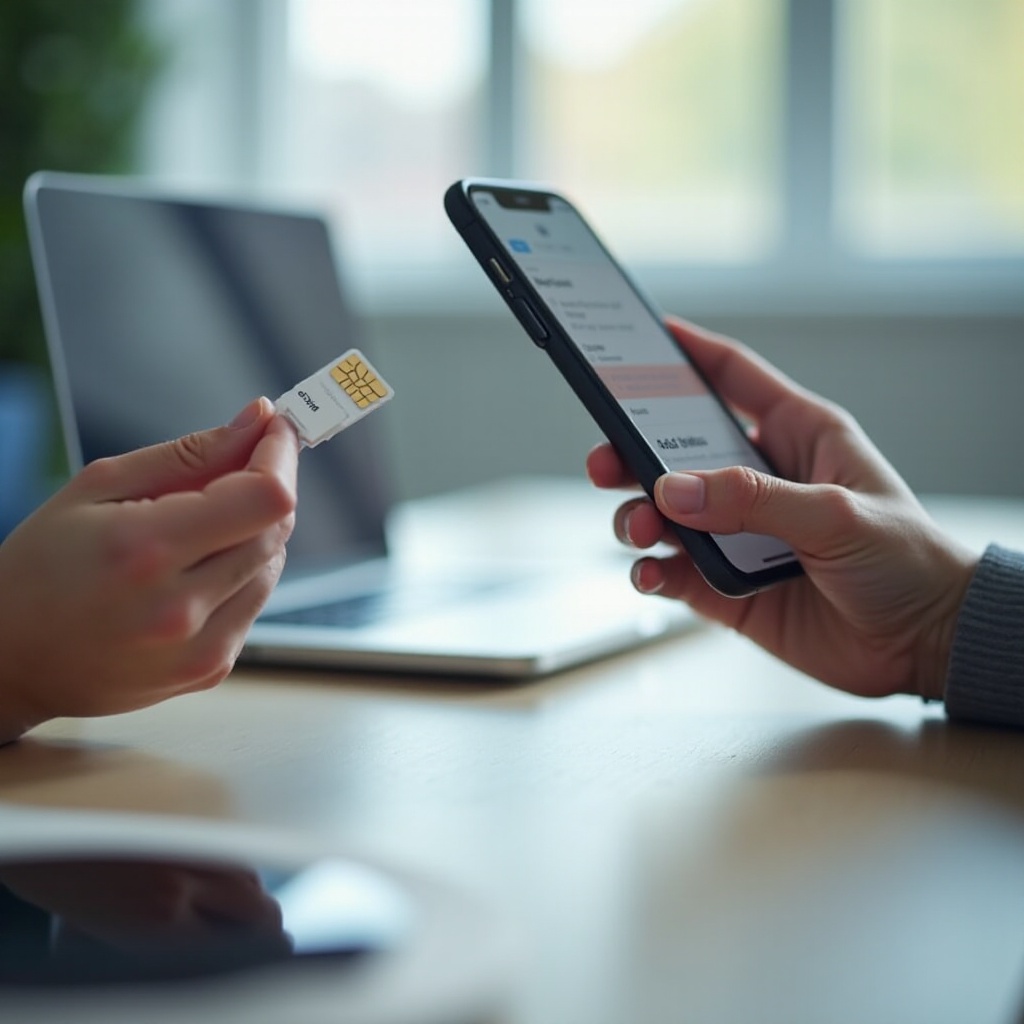
Qu’est‑ce qu’une eSIM et pourquoi passer d’une SIM physique ?
Une eSIM est une SIM numérique intégrée à votre téléphone. Votre opérateur provisionne votre numéro et votre forfait à distance. De nombreux téléphones récents peuvent stocker plusieurs profils eSIM et vous permettre d’en choisir un comme actif. Vous pouvez ajouter ou supprimer des profils sans toucher au matériel.
Avantages clés :
– Pas de petite carte à perdre ou à endommager.
– Configuration plus rapide avec un code QR ou un code d’activation.
– Deux lignes pour les numéros pro et perso sur un seul appareil.
– Voyages facilités avec des eSIM data locales que vous pouvez ajouter en quelques minutes.
– Moins de points de défaillance matériels et assistance simplifiée.
La sécurité reste solide. Le profil eSIM réside dans un élément sécurisé. Les opérateurs utilisent des canaux chiffrés pour livrer les profils. Vous contrôlez la ligne active et pouvez supprimer des profils lorsque vous vendez ou échangez un appareil.
Avec ces bases en tête, l’étape suivante consiste à vérifier que votre téléphone et votre opérateur prennent en charge l’eSIM et le transfert de ligne.
Vérifier la compatibilité : appareils, versions d’OS et prise en charge opérateur
Avant de commencer, vérifiez que votre téléphone peut télécharger et utiliser une eSIM. La plupart des iPhone récents, des Pixel et des Samsung Galaxy haut de gamme prennent en charge l’eSIM, tandis que certains modèles d’entrée de gamme ne la prennent pas en charge.
– Sur iPhone : Allez dans Réglages > Général > Informations et cherchez le champ intitulé « EID ». S’il apparaît, votre téléphone prend en charge l’eSIM.
– Sur Android : Allez dans Paramètres > À propos du téléphone et cherchez « EID », ou recherchez « eSIM » ou « Gestionnaire SIM » dans Paramètres.
Mettez ensuite à jour votre logiciel vers la dernière version d’iOS ou d’Android. Les mises à jour système incluent des améliorations des paramètres opérateur et des correctifs eSIM qui réduisent les problèmes d’activation.
La prise en charge par l’opérateur est essentielle. Aux États‑Unis, AT&T, T‑Mobile et Verizon prennent en charge l’eSIM sur la plupart des forfaits postpayés et de nombreux prépayés. Des MVNO populaires tels que Visible, Mint, Google Fi, Xfinity Mobile et Spectrum Mobile prennent en charge l’eSIM sur les appareils compatibles. Si vous prévoyez de changer d’opérateur ou de déplacer une eSIM vers un autre téléphone plus tard, assurez‑vous que votre appareil est déverrouillé tous opérateurs.
Si vous ne trouvez pas l’EID ou si votre forfait ne permet pas l’eSIM, contactez votre opérateur. La plupart peuvent mettre à jour votre forfait ou émettre un code d’activation pour une conversion eSIM.
Une fois la prise en charge confirmée, préparez votre téléphone pour que l’activation se déroule sans accroc.
Liste de vérification préalable à l’activation : sauvegardes, batterie, Wi‑Fi et codes 2FA
Une simple liste de vérification évite la plupart des erreurs et retards d’activation :
– Sauvegardez votre téléphone sur iCloud ou un ordinateur, ou sur Google pour Android.
– Chargez jusqu’à au moins 50 % ou laissez le téléphone branché.
– Connectez‑vous à un Wi‑Fi stable. Les téléchargements de profil eSIM fonctionnent mieux en Wi‑Fi.
– Désactivez temporairement le VPN et le DNS privé.
– Assurez‑vous d’avoir accès à l’identifiant et au code PIN de votre compte opérateur.
– Assurez‑vous de pouvoir recevoir les codes d’authentification à deux facteurs (2FA) par e‑mail, application d’authentification ou ligne de secours.
– Notez l’EID et l’IMEI de votre appareil au cas où l’assistance vous les demanderait.
Une fois la préparation terminée, commencez par les parcours de transfert sur iPhone, puis passez aux méthodes Android.
Transférer une SIM vers une eSIM sur iPhone (iOS)
L’iPhone offre plusieurs options fiables pour convertir une SIM physique, déplacer une ligne depuis un autre iPhone ou activer avec un code QR ou une app. Commencez par la méthode la plus pratique prise en charge par votre opérateur.
Convertir en eSIM dans Réglages (même téléphone, même opérateur)
C’est le chemin le plus rapide lorsque l’option apparaît.
1) Ouvrez Réglages > Cellulaire (ou Service mobile).
2) Touchez « Convertir en eSIM » si disponible.
3) Suivez les instructions à l’écran et restez connecté au Wi‑Fi jusqu’à l’apparition des barres de signal.
4) Retirez l’ancienne carte SIM physique pour éviter les conflits.
Si le bouton de conversion est absent, votre opérateur peut exiger une activation par QR ou via une application.
Transfert rapide d’eSIM depuis un ancien iPhone
Le Transfert rapide déplace votre numéro depuis un iPhone ancien à proximité.
1) Placez les deux iPhone côte à côte avec le Wi‑Fi et le Bluetooth activés.
2) Sur le nouvel iPhone, poursuivez la configuration ou allez dans Réglages > Cellulaire > Ajouter une eSIM.
3) Choisissez « Transférer depuis un iPhone à proximité » et approuvez sur les deux appareils.
4) Attendez l’activation, puis définissez vos lignes vocales et data par défaut.
Cela fonctionne mieux lorsque les deux appareils utilisent le même opérateur et des versions iOS récentes.
Activer avec un code QR d’opérateur ou des détails SM‑DP+
Si votre opérateur envoie un code QR ou d’activation :
1) Allez dans Réglages > Cellulaire > Ajouter une eSIM.
2) Scannez le QR. Si le scan échoue, touchez « Saisir les informations manuellement » et saisissez le serveur SM‑DP+ et le code d’activation.
3) Restez en Wi‑Fi et attendez que le profil se télécharge et s’active.
Si vous voyez « Activation en cours », gardez l’écran actif jusqu’à l’apparition du service.
Activer via les applications d’opérateur (AT&T, T‑Mobile, Verizon, Google Fi, MVNO)
De nombreux opérateurs poussent les profils eSIM via leurs applications.
1) Installez l’application de votre opérateur et connectez‑vous.
2) Choisissez d’activer ou de passer votre ligne à l’eSIM.
3) Confirmez votre adresse E911 si demandé.
4) Acceptez le nouveau forfait lorsque iOS demande à l’ajouter.
Gérer la double SIM sur iPhone (ligne par défaut, données, iMessage/FaceTime)
Après l’activation :
– Attribuez des étiquettes à vos lignes dans Réglages > Cellulaire pour un routage clair des appels et SMS.
– Définissez vos lignes par défaut pour la voix et les données et activez « Autoriser le basculement des données cellulaires » si nécessaire.
– Ouvrez Réglages > Messages et Réglages > FaceTime pour attribuer le bon numéro.
Avec les méthodes iPhone couvertes, les utilisateurs Android peuvent suivre des parcours similaires adaptés aux menus de leur téléphone.
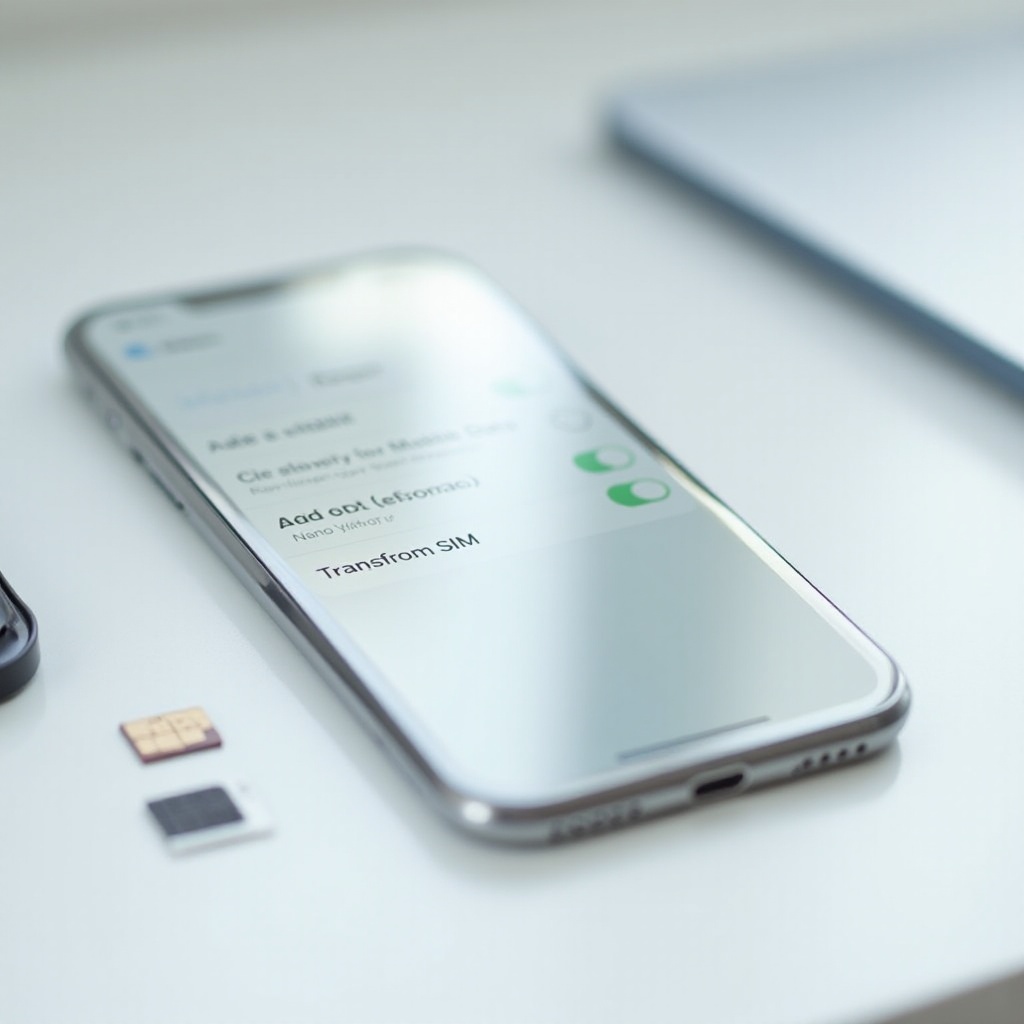
Transférer une SIM vers une eSIM sur Android (Samsung, Google Pixel, Motorola)
Les marques Android présentent des menus légèrement différents, mais les actions de base sont les mêmes : scanner un QR, saisir des détails d’activation ou utiliser une application d’opérateur.
Scanner un code QR d’opérateur (Gestionnaire SIM Samsung, Pixel Télécharger une carte SIM)
Samsung :
1) Paramètres > Connexions > Gestionnaire SIM > Ajouter une eSIM.
2) Touchez « Scanner le code QR » et pointez la caméra vers le code de l’opérateur.
Google Pixel :
1) Paramètres > Réseau et Internet > Cartes SIM > Télécharger une carte SIM > Suivant.
2) Scannez le QR et suivez les instructions.
Restez en Wi‑Fi pendant le téléchargement et l’activation du profil.
Saisir manuellement SM‑DP+ et le code d’activation
Si le scan du QR échoue ou si vous ne pouvez pas imprimer un code :
1) Accédez au parcours Ajouter une eSIM ou Télécharger une carte SIM.
2) Choisissez « Utiliser plutôt un code d’activation » ou « Saisir les informations manuellement ».
3) Saisissez exactement l’adresse du serveur SM‑DP+ et le code d’activation fournis.
4) Confirmez et attendez l’activation.
Activer via les applications d’opérateur (Verizon, AT&T, T‑Mobile, Visible, Mint, Boost, Fi)
1) Installez l’application de votre opérateur et connectez‑vous.
2) Sélectionnez Activer ou Passer à l’eSIM pour la bonne ligne.
3) Confirmez votre adresse E911 ou de service si demandé.
4) Acceptez le forfait lorsque Android vous invite à l’ajouter.
Convertir une SIM physique en eSIM sur le même téléphone Android
Certains opérateurs permettent la conversion sans code séparé.
1) Ouvrez Paramètres et recherchez « Convertir en eSIM » ou « Transférer vers eSIM ».
2) Si vous ne voyez pas l’option, demandez un code d’activation eSIM dans l’application de votre opérateur ou auprès de l’assistance.
3) Une fois l’activation terminée, éteignez, retirez la SIM physique et redémarrez.
Gérer la double SIM sur Android (appels par défaut, données, SMS, itinérance)
Ouvrez Paramètres > Connexions ou Réseau et Internet > Gestionnaire SIM ou Cartes SIM pour :
– Définir les valeurs par défaut pour les appels, les SMS et les données mobiles.
– Activer le basculement ou le secours de données si vous avez besoin d’une sauvegarde automatique.
– Activer/désactiver l’itinérance par ligne et renommer les libellés pour plus de clarté.
Avec les méthodes Android en place, la section suivante met en avant des conseils propres aux opérateurs qui font souvent gagner du temps.
Notes spécifiques aux opérateurs : AT&T, T‑Mobile, Verizon, Google Fi et MVNO
Les opérateurs diffèrent dans la façon dont ils émettent les eSIM et déplacent les lignes entre appareils. Ces notes vous aident à éviter les écueils courants avant de contacter l’assistance.
AT&T : myAT&T, codes QR et essentiels EID/IMEI
- AT&T prend en charge l’eSIM pour la plupart des lignes postpayées et de nombreuses prépayées.
- Vous pourriez avoir besoin de votre EID pour générer un code QR dans l’app ou le portail myAT&T.
- Si l’activation est en attente, redémarrez le téléphone, reconnectez‑vous au Wi‑Fi et réessayez.
- Gardez le code PIN de votre compte à portée ; AT&T le demande souvent lors des modifications.
T‑Mobile : activation via l’app, QR en boutique et considérations DIGITS
- L’app T‑Mobile peut pousser l’eSIM vers de nombreux modèles sans QR.
- En boutique, les conseillers peuvent scanner votre EID et imprimer un code QR.
- Si vous utilisez DIGITS, confirmez quelle ligne est la ligne vocale principale avant l’activation.
Verizon : My Verizon, forfaits 5G et conseils sur l’adresse E911
- La plupart des forfaits 5G de Verizon prennent en charge l’eSIM, et l’app My Verizon est généralement la voie la plus rapide.
- Vérifiez votre adresse E911 lors de l’activation pour éviter des restrictions de service.
- Si l’activation bloque, essayez d’activer/désactiver le mode Avion ou de réinitialiser les réglages réseau.
Google Fi et MVNO (Visible, Mint, Xfinity, Spectrum) : activation d’abord via l’app
- Ces fournisseurs privilégient souvent l’activation via l’application et les vérifications de compatibilité de l’appareil.
- Si vous passez à un nouveau téléphone, vous devrez peut‑être désactiver l’ancien profil dans l’app d’abord.
- Certains MVNO restreignent les transferts entre appareils ; prévoyez de demander une nouvelle eSIM pour le nouvel EID.
Avec les différences entre opérateurs couvertes, vous pouvez planifier des déplacements entre appareils avec moins de surprises.
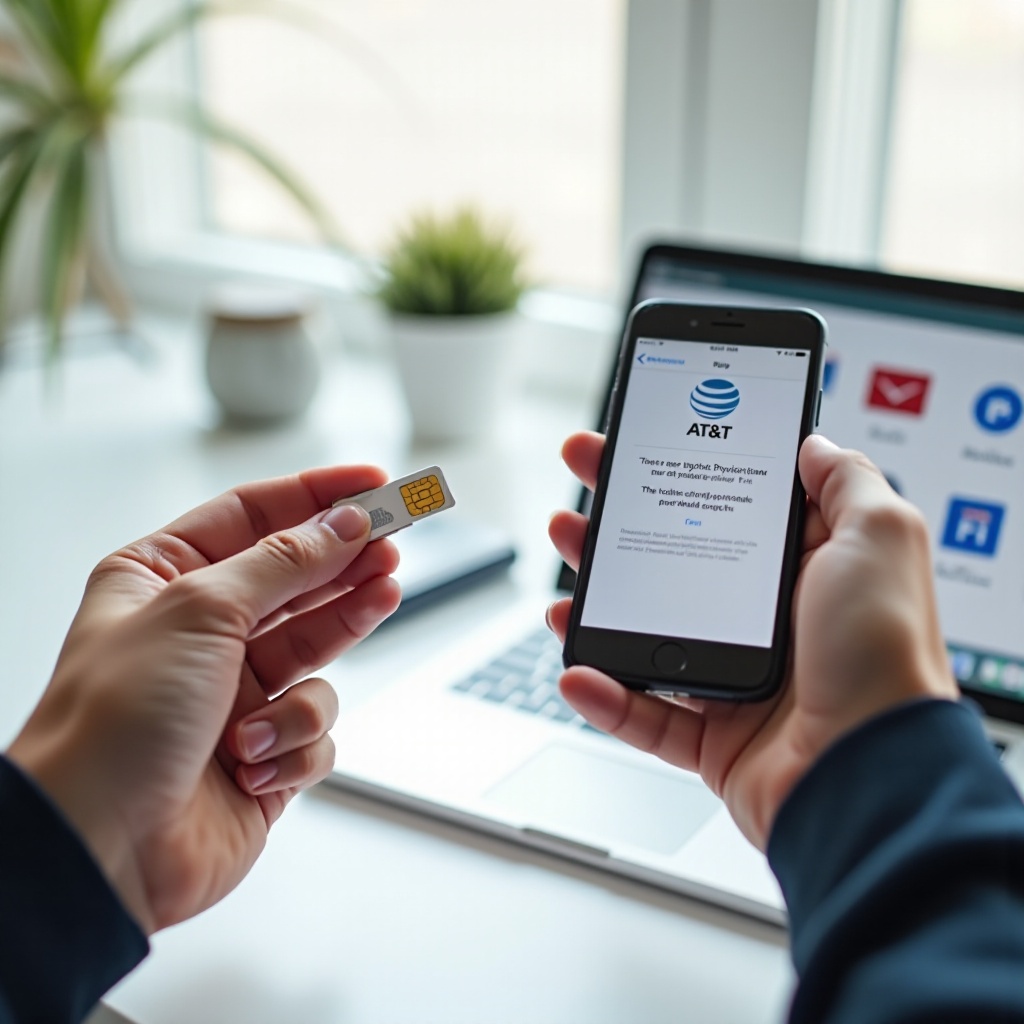
Déplacer une eSIM vers un nouveau téléphone (iPhone et Android)
Le déplacement d’une eSIM entre appareils peut être simple au sein de la même plateforme et un peu plus impliqué entre plateformes différentes.
– iPhone vers iPhone : utilisez le Transfert rapide si disponible dans Réglages > Cellulaire > Ajouter une eSIM. Sinon, demandez à votre opérateur de réémettre l’eSIM via l’app ou un code QR.
– Android vers Android : utilisez l’app de votre opérateur pour changer d’appareil ou demandez un code QR. Certains appareils Samsung affichent une option de transfert dans le Gestionnaire SIM, mais la réémission du profil est la plus fiable.
– iPhone vers Android ou Android vers iPhone : la plupart des opérateurs exigent que vous désactiviez l’ancienne eSIM et qu’ils émettent un nouveau profil pour l’EID de l’appareil de destination. Contactez l’assistance si l’app ne propose pas un déplacement inter‑plateformes.
Avant de basculer, désactivez ou supprimez l’ancien profil pour éviter les conflits. Activez ensuite sur le nouveau téléphone en étant connecté au Wi‑Fi. En cas d’échec, la section suivante propose des solutions rapides à essayer avant d’appeler l’assistance.
Dépannage des erreurs d’activation courantes
Même avec une bonne préparation, vous pouvez rencontrer des erreurs. Ces solutions résolvent la plupart des problèmes :
– « Convertir en eSIM » est absent sur iPhone : mettez iOS à jour, redémarrez et confirmez que votre forfait prend en charge la conversion eSIM. Si l’option manque toujours, utilisez l’app de l’opérateur ou demandez un code QR.
– Le code QR ne se scanne pas : nettoyez l’objectif de la caméra, augmentez la luminosité de l’écran affichant le code ou saisissez manuellement SM‑DP+ et le code d’activation. Assurez‑vous que l’intégralité du bloc QR est dans le cadre.
– « Échec du téléchargement du profil » ou « Impossible d’activer » : restez sur un réseau Wi‑Fi stable. Désactivez le VPN ou le DNS privé. Redémarrez et réessayez. Sur Android, videz le cache de l’app de l’opérateur et recommencez.
– Pas de service après activation : assurez‑vous que la ligne eSIM est activée et définie par défaut pour la voix ou les données. Retirez la SIM physique si les lignes entrent en conflit. Confirmez que les paramètres APN correspondent à ceux de votre opérateur.
– eSIM déjà utilisée ou verrouillée sur un autre appareil : demandez à votre opérateur de libérer la ligne de l’ancien EID et de réémettre le profil pour votre appareil actuel.
– Bloqué en attente ou « SOS uniquement » : activez/désactivez le mode Avion, puis redémarrez. Vérifiez votre adresse E911. Si l’état ne change pas, contactez l’assistance pour reprovisionner la ligne.
Une fois le service opérationnel, verrouillez vos réglages et appliquez quelques bonnes pratiques de sécurité.
Conseils de sécurité, de confidentialité et de sauvegarde pour votre eSIM
L’eSIM ajoute de la commodité sans affaiblir la sécurité. Suivez ces essentiels :
– Utilisez un code d’accès robuste et activez Face ID ou le déverrouillage biométrique.
– Maintenez iOS ou Android à jour pour recevoir les correctifs opérateur et de sécurité.
– Activez la 2FA sur votre compte opérateur et stockez vos identifiants dans un gestionnaire de mots de passe.
– Supprimez les anciens profils eSIM des appareils que vous vendez, échangez ou recyclez.
– Conservez un enregistrement sécurisé de l’EID et de l’IMEI de votre appareil pour l’assistance.
La sécurité en place, exécutez une courte liste pour confirmer que toutes les fonctions réseau marchent correctement.
Liste de vérification post‑activation : réseau, Appels Wi‑Fi, messagerie vocale et 5G
- Passez un appel test et envoyez un SMS.
- Activez/désactivez les données mobiles et chargez une page web pour confirmer les données.
- Activez les Appels Wi‑Fi si votre opérateur les prend en charge.
- Définissez les lignes par défaut pour les appels, SMS et données dans les réglages de votre SIM.
- Vérifiez la configuration et l’annonce de la messagerie vocale ; certains opérateurs la réinitialisent après des changements.
- Confirmez que 5G ou LTE apparaît dans la barre d’état là où la couverture existe.
En cas d’échec, revérifiez les lignes par défaut, les paramètres APN ou l’app de l’opérateur. Quand tout est validé, vous pouvez conclure le processus.
Conclusion
Transférer votre ligne d’une SIM physique vers une eSIM est simple lorsque vous vous préparez, choisissez la bonne méthode et suivez attentivement les instructions. Sur iPhone, commencez par « Convertir en eSIM » ou le Transfert rapide. Sur Android, scannez un QR ou utilisez l’app de votre opérateur. Si vous rencontrez un obstacle, essayez les étapes de dépannage ou demandez une nouvelle eSIM à votre opérateur. Après l’activation, définissez vos paramètres par défaut, activez les Appels Wi‑Fi et confirmez la messagerie vocale. Gardez votre appareil à jour et sécurisez votre compte avec une authentification forte. Avec ces étapes, vous pouvez effectuer le transfert en quelques minutes et profiter d’une configuration flexible, sans carte, sur votre téléphone actuel et lors de votre prochaine mise à niveau.
Foire aux questions
Puis-je conserver mon numéro lors du passage de la SIM à l’eSIM ?
Oui. Votre numéro de téléphone et votre forfait sont transférés vers un profil numérique. Demandez à votre opérateur de configurer une eSIM pour votre ligne existante, puis activez-la en Wi‑Fi. Si vous effectuez une portabilité depuis un autre opérateur, terminez d’abord la portabilité puis téléchargez le profil eSIM.
Ai-je besoin du Wi‑Fi pour activer une eSIM ?
Le Wi‑Fi est le moyen le plus fiable de télécharger et d’activer une eSIM. Certaines applications d’opérateur peuvent utiliser les données mobiles si une autre ligne est active, mais un réseau Wi‑Fi stable réduit les erreurs lors du téléchargement et de la vérification du profil.
Que faire si « Convertir en eSIM » n’apparaît pas sur mon iPhone ?
Tous les forfaits ne prennent pas en charge la conversion sur l’appareil. Mettez iOS à jour, redémarrez, puis vérifiez à nouveau. Si l’option est toujours absente, ouvrez l’application de votre opérateur pour activer l’eSIM ou demander un code QR. Sur Android, recherchez « Ajouter une eSIM » ou « Télécharger une carte SIM » dans le gestionnaire de carte SIM et suivez la procédure de votre opérateur.