
Comment jouer à la Xbox 360 sur PC : un guide complet
Introduction
Jouer à des jeux Xbox 360 sur un PC est devenu un objectif populaire parmi les joueurs. Que ce soit pour revisiter des titres classiques ou profiter de graphismes améliorés, transformer votre PC en un puissant hub de jeux Xbox 360 est excitant et tout à fait faisable. Ce guide explorera les étapes nécessaires pour jouer à des jeux Xbox 360 sur un ordinateur sans accroc. Des exigences système au choix des meilleurs émulateurs, tous les aspects du processus seront couverts.
Comprendre l’émulation Xbox 360
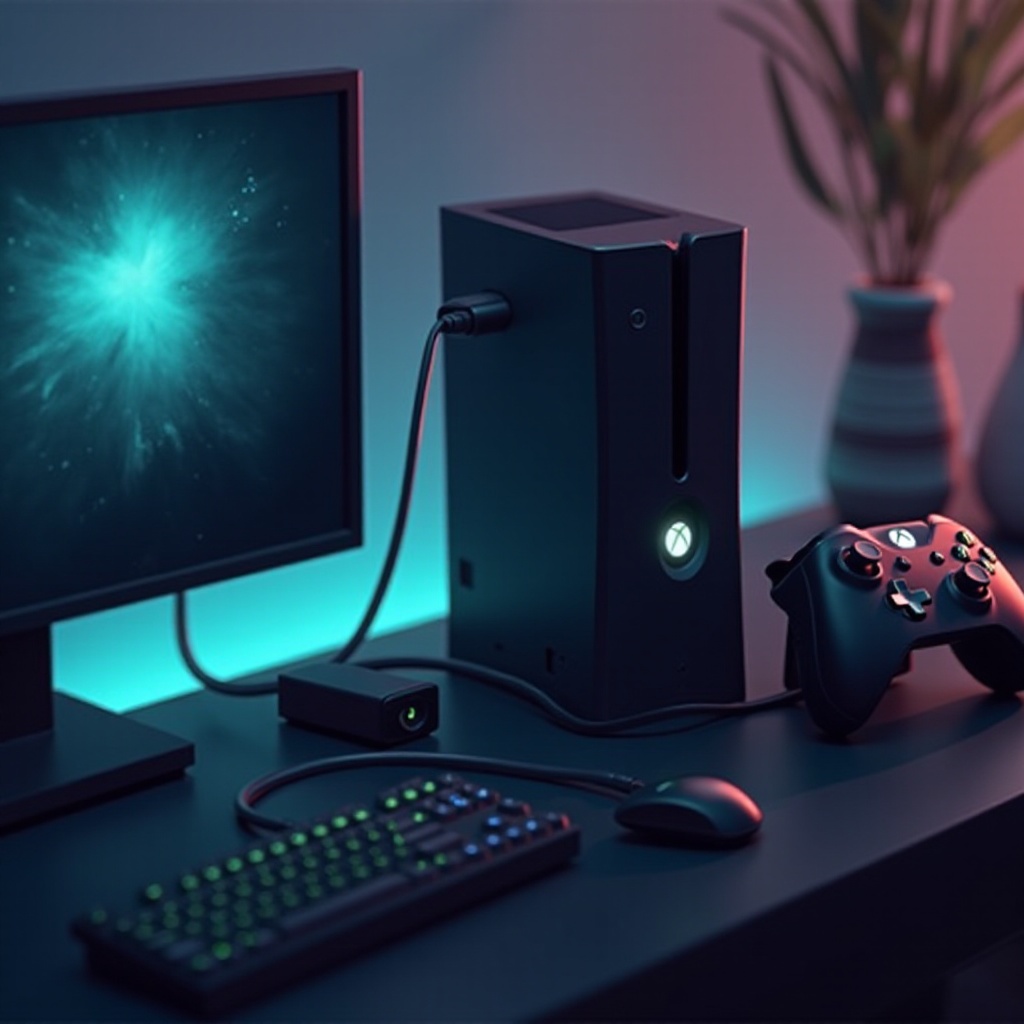
Pour commencer, il est crucial de saisir le concept d’émulation et comment il permet de jouer à des jeux Xbox 360 sur un PC. L’émulation réplique l’environnement original de la console de jeu, permettant ainsi à votre PC de faire tourner efficacement les titres Xbox 360.
Lorsqu’on se plonge dans l’émulation, il est important de prendre en compte les facteurs légaux. Bien que créer des sauvegardes de jeux que vous possédez soit généralement acceptable, télécharger des jeux sans en être propriétaire viole les droits d’auteur. Se tenir informé de ces réglementations est primordial pour profiter d’une configuration de jeu sans souci.
Exigences système pour l’émulation Xbox 360
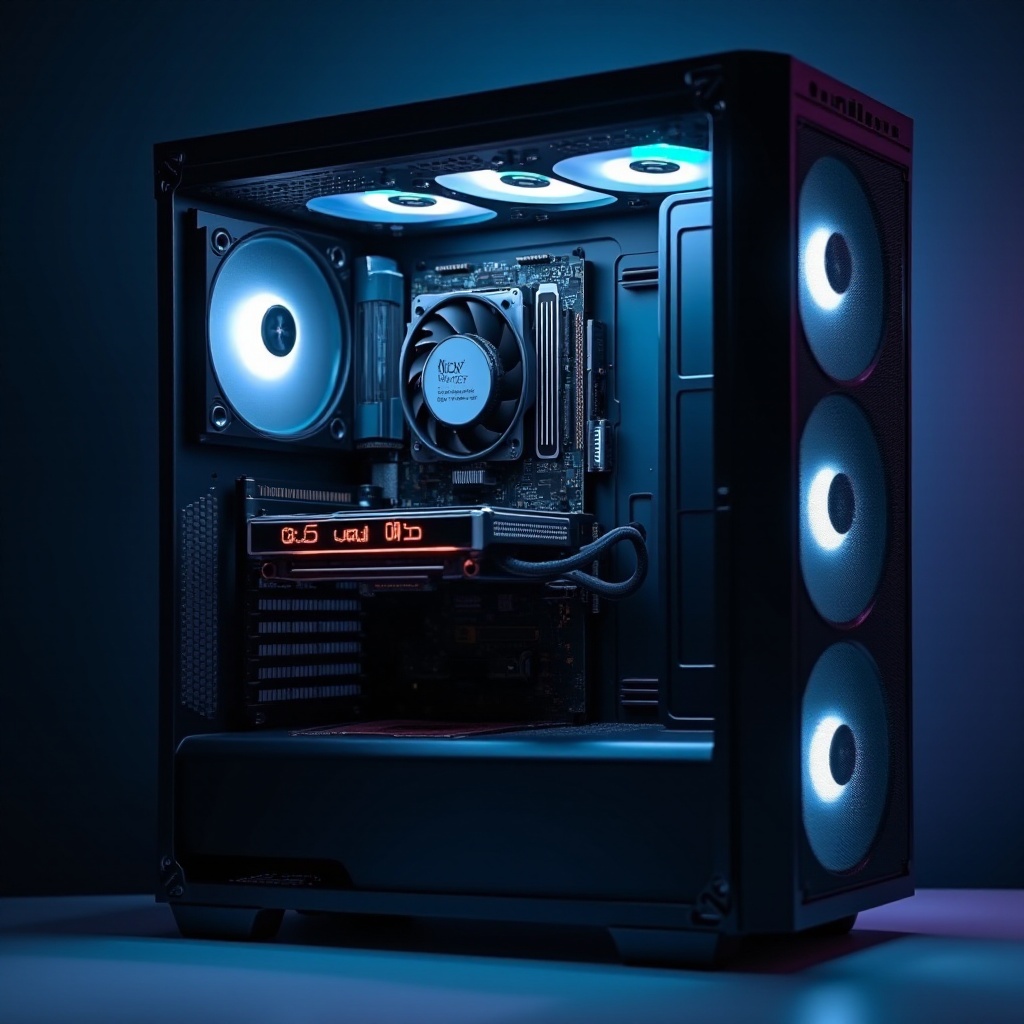
Avant de plonger dans l’installation de l’émulateur, vérifiez que votre PC répond aux spécifications nécessaires pour une performance optimale. Ces exigences sont cruciales pour une expérience sans faille.
Spécifications PC minimales
- Processeur : Intel ou AMD multi-cœur (3,0 GHz ou plus recommandé)
- GPU : carte compatible DirectX 11 avec au moins 2 Go de RAM
- RAM : 8 Go ou plus
- OS : Windows 7 ou plus récent
- Stockage : Au moins 50 Go d’espace disque libre
Recommandations matérielles supplémentaires
Pour améliorer encore votre expérience, envisagez :
- SSD (Solid State Drive) pour des temps de chargement de jeu plus rapides.
- Connexion réseau filaire pour assurer un streaming stable si nécessaire.
- Contrôleur Xbox 360 ou équivalent pour une expérience plus authentique.
Respecter ces spécifications garantit que votre PC peut gérer efficacement les exigences de l’émulation Xbox 360, minimisant ainsi les problèmes pendant le jeu.
Choisir le bon émulateur Xbox 360
Une fois votre PC prêt, l’étape suivante consiste à choisir un émulateur qui convient le mieux à vos besoins. Cette décision est vitale car elle affecte la compatibilité et la performance des jeux.
Options d’émulateurs populaires
- Xenia : Connu pour sa configuration conviviale et son large support de jeux.
- CXBX Reloaded : Offre une haute compatibilité avec les jeux Xbox 360 et un développement continu.
- DXBX : Bien qu’expérimental, il montre du potentiel pour titres de jeux spécifiques.
Avantages et inconvénients de chaque émulateur
- Avantages de Xenia : Prend en charge un large éventail de jeux, régulièrement mis à jour, facile à utiliser.
- Inconvénients de Xenia : Nécessite un PC haute performance, peut rencontrer des problèmes de compatibilité.
- Avantages de CXBX Reloaded : Haute compatibilité avec les jeux Xbox, continuellement développé.
- Inconvénients de CXBX Reloaded : La stabilité peut varier, configuration plus complexe.
- Avantages de DXBX : Prend en charge les jeux multiplateformes, compatibilité croissante.
- Inconvénients de DXBX : Phase expérimentale, support limité des jeux.
Le choix du bon émulateur dépendra en grande partie des titres Xbox 360 spécifiques que vous souhaitez jouer et des capacités de votre PC.
Configurer votre PC pour les jeux Xbox 360
Avec un émulateur sélectionné, il est temps de l’installer sur votre PC pour jouer à des jeux Xbox 360. Cette étape implique de télécharger l’émulateur et de le configurer pour une performance optimale.
Installer l’émulateur choisi
- Téléchargez l’émulateur depuis son site officiel pour une sécurité maximale.
- Installez en suivant les instructions à l’écran fournies par les développeurs.
- Assurez-vous que DirectX et le redistribuable Visual C++ sont à jour sur votre système.
Configurer les paramètres de l’émulateur
- Lancez l’émulateur et accédez au menu des paramètres.
- Ajustez les paramètres graphiques pour la performance en fonction des spécifications de votre système.
- Configurez les paramètres audio pour éviter les pépins sonores.
- Affectez les boutons du contrôleur ou connectez un contrôleur Xbox 360 pour une expérience de jeu fluide.
Une configuration et une configuration correctes garantissent un environnement de jeu robuste et agréable.
Télécharger et jouer à des ROMs Xbox 360
Avec votre émulateur prêt, l’étape suivante consiste à obtenir des ROMs de jeux Xbox 360 légalement et à les charger en toute sécurité dans votre émulateur.
Sources sûres pour les ROMs
- Utilisez des outils pour sauvegarder les jeux que vous possédez légalement.
- Obtenez des ROMs depuis des boutiques numériques de confiance qui offrent des téléchargements Xbox 360 autorisés.
- Évitez les sites non autorisés pour éviter les logiciels malveillants et les problèmes juridiques.
Charger des ROMs dans votre émulateur
- Accédez à la bibliothèque de jeux de l’émulateur.
- Utilisez la fonction d’importation pour charger vos fichiers ROM sécurisés.
- Configurez si nécessaire et démarrez le jeu.
Ces étapes garantissent que votre bibliothèque de jeux reste légale et sécurisée, réduisant les risques juridiques potentiels.
Améliorer votre expérience de jeu
Améliorer votre expérience de jeu implique d’optimiser à la fois les paramètres matériels et logiciels pour de meilleures performances et plus de plaisir.
Configurer les contrôleurs Xbox 360 sur PC
- Connectez le contrôleur via USB ou Bluetooth pour une intégration transparente.
- Installez les pilotes nécessaires si votre PC vous y invite.
- Utilisez la configuration de l’émulateur pour affecter les boutons et les paramètres.
Optimisation des graphismes et des performances
- Activez les fonctionnalités V-Sync et anti-aliasing si votre matériel le permet.
- Adaptez la résolution du jeu et le taux de rafraîchissement aux performances de votre PC.
Ces améliorations garantissent une expérience de jeu qui peut potentiellement surpasser celle de la configuration initiale de la console, offrant la nostalgie du gameplay Xbox 360 avec les avantages de la technologie moderne.

Conclusion
Transformer votre PC en plateforme de jeux Xbox 360 est à la fois faisable et gratifiant. En suivant ce guide complet et en veillant à ce que votre configuration soit légale et optimisée, vous pouvez profiter d’une vaste gamme de titres Xbox 360 bien-aimés avec des performances améliorées. Rappelez-vous toujours de respecter les lois sur les droits d’auteur lors de l’obtention de jeux, garantissant une expérience de jeu sûre et légale.
Questions fréquemment posées
Le fait de jouer à des jeux Xbox 360 sur un PC peut-il affecter les performances de mon ordinateur ?
Jouer via un émulateur peut être gourmand en ressources. Assurez-vous que votre PC répond aux exigences pour éviter les ralentissements et la surchauffe.
Y a-t-il des risques liés au téléchargement de ROMs Xbox 360 ?
Télécharger des ROMs depuis des sources non officielles peut entraîner des problèmes de malware et de légalité. Assurez-vous toujours de sécuriser vos ROMs de manière légale.
Que dois-je faire si mon émulateur Xbox 360 ne fonctionne pas correctement ?
Assurez-vous que votre émulateur et vos fichiers de jeu sont à jour. Consultez les forums en ligne spécifiques à votre émulateur pour des conseils de dépannage.