
Comment créer de la musique sur Chromebook : le guide complet du débutant
Introduction
Vous pouvez créer des chansons complètes sur un Chromebook sans changer de plateforme ni acheter de logiciels pour ordinateur. Les applications web, Android et certaines applications Linux prises en charge vous permettent d’enregistrer, d’arranger et de mixer en toute confiance. Le secret est d’adapter votre flux de travail à ChromeOS, de garder des sessions légères et d’utiliser du matériel class‑compliant.
Ce guide vous accompagne à chaque étape pour faire de la musique sur Chromebook. Vous choisirez le bon DAW pour votre style, sélectionnerez du matériel abordable, réglerez les paramètres audio et MIDI, enregistrerez des prises propres et finaliserez des mixes qui passent bien partout. Vous apprendrez aussi à exporter des stems, partager des projets et sauvegarder votre travail pour que rien ne se perde.
Pour bien commencer, il est utile de savoir ce dans quoi ChromeOS excelle et où il trace une limite. Ce contexte orientera vos choix logiciels et le matériel que vous brancherez ensuite.
Ce que ChromeOS peut et ne peut pas faire pour la production musicale
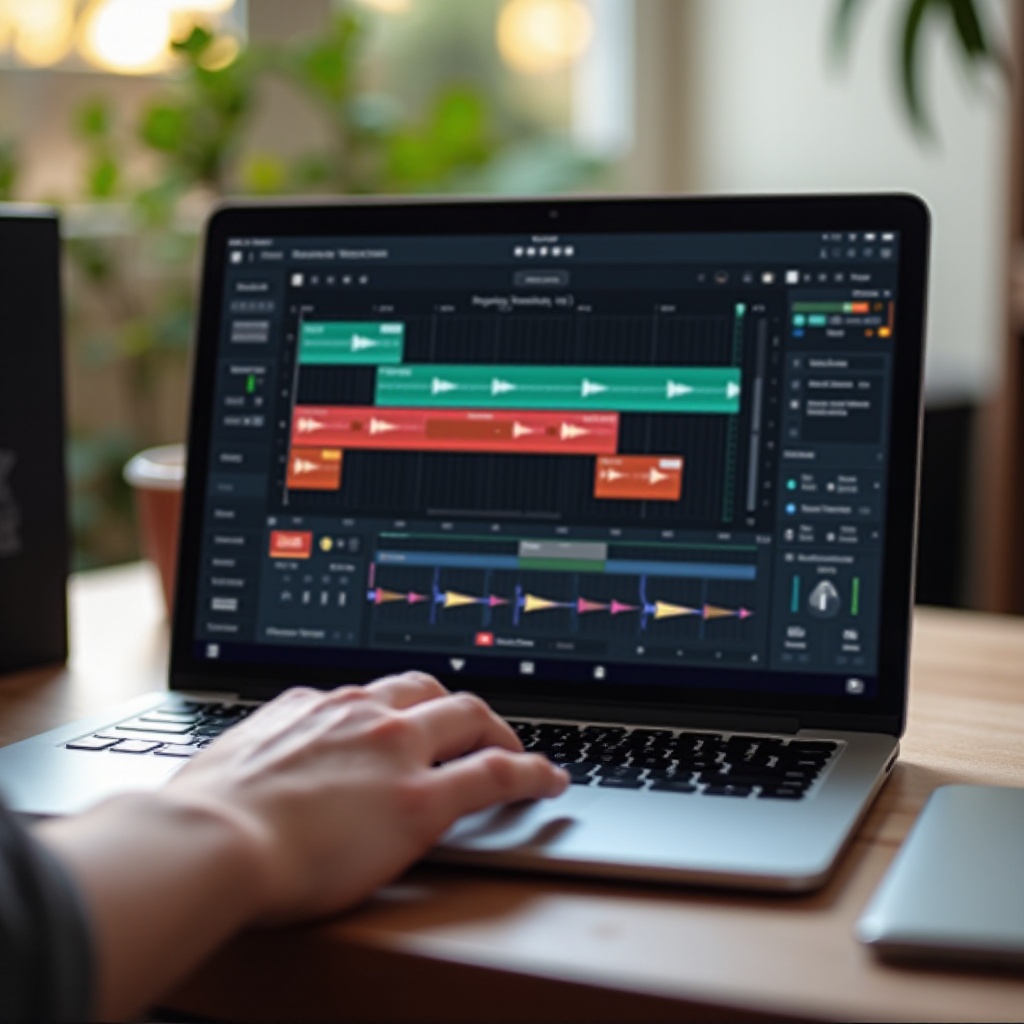
ChromeOS fonctionne au mieux avec les applications web, les applications Android du Google Play et un sous‑ensemble d’outils audio Linux via Crostini sur les appareils pris en charge. Les DAW web s’exécutent dans le navigateur et enregistrent dans le cloud, ce qui facilite la collaboration. Les DAW Android apportent des instruments adaptés au tactile et un enregistrement multipiste familier aux producteurs mobiles. Les options Linux ajoutent des flux de travail de bureau plus traditionnels, bien que la prise en charge varie selon le modèle et les pilotes.
Il y a des limites. Les plugins VST et AU de bureau traditionnels ne se chargent pas dans les DAW web ou Android. Des chaînes d’effets lourdes peuvent solliciter fortement les CPU et la RAM d’entrée de gamme. L’audio Bluetooth ajoute de la latence qui rend le monitoring en direct plus difficile. Vous pouvez néanmoins enregistrer voix et guitare, programmer des batteries et des basses, superposer des synthés et mixer des morceaux aboutis avec les outils intégrés.
La voie à suivre est simple. Choisissez une application qui correspond à vos objectifs, gardez le nombre de plugins modéré et utilisez un monitoring filaire. Avec cette base, l’étape suivante consiste à choisir du matériel qui garde vos sessions réactives.
Les bonnes spécifications de Chromebook pour une musique fluide
Un Chromebook capable rend les sessions musicales fluides et stables. Visez une fiche technique équilibrée privilégiant la régularité plutôt que les fioritures:
– CPU : Intel Core i3 ou i5, AMD Ryzen 3 ou 5, ou une puce ARM milieu de gamme plus récente.
– RAM : 8 Go minimum pour des projets de base ; 16 Go si vous enregistrez de l’audio et utilisez plusieurs instruments.
– Stockage : 128 Go ou plus pour les échantillons et les projets hors connexion ; ajoutez une microSD si votre modèle la prend en charge.
– Ports : au moins un port USB‑C pour le matériel audio ; un second port ou un hub alimenté réduit les manipulations.
– Écran : Full HD pour un montage clair ; envisagez un moniteur externe via USB‑C ou HDMI pour plus de confort.
Si vous possédez déjà un Chromebook moins performant, vous pouvez tout de même travailler. Gardez les projets légers, convertissez les instruments virtuels en audio et fermez les onglets en arrière‑plan. Une alimentation constante et une bonne circulation d’air aident à prévenir clics et coupures.
Avec le matériel en place, la décision suivante façonne la manière dont vous écrivez et finalisez vos morceaux : votre DAW et votre plateforme.
Choisissez votre DAW pour faire de la musique sur Chromebook
Votre DAW structure votre processus créatif. Choisissez en fonction de vos besoins de collaboration, de votre façon d’enregistrer et des instruments que vous préférez. Le web, Android et Linux ont chacun leurs atouts, et vous pouvez combiner les approches quand cela a du sens.
DAW basés sur le web : BandLab, Soundtrap, Soundation, Audiotool
Les DAW web s’exécutent directement dans le navigateur, sauvegardent dans le cloud et simplifient le travail d’équipe. BandLab et Soundtrap offrent enregistrement multipiste, boucles et effets conviviaux qui aident à finaliser rapidement les idées. Soundation et Audiotool penchent vers la production électronique et la conception sonore dans le navigateur. Les avantages incluent la collaboration en temps réel, l’historique des versions et l’accès depuis tout appareil compatible. La contrepartie est un nombre limité de plugins tiers et une dépendance à la qualité de la connexion lorsque vous ne travaillez pas hors ligne.
DAW Android : FL Studio Mobile, Audio Evolution Mobile Studio
Les DAW Android s’installent depuis Google Play et exploitent les contrôles tactiles. FL Studio Mobile excelle pour les rythmes basés sur des motifs et les synthés ; il est rapide pour la batterie, la basse et les leads. Audio Evolution Mobile se concentre sur l’audio multipiste avec punch‑ins, routage flexible et outils d’édition adaptés aux chanteurs et guitaristes. Les deux exportent des stems et des mixes, de sorte que vous pouvez combiner collaboration web et enregistrement local selon les besoins.
Applications Linux avec Crostini : LMMS, Ardour — Ce qui fonctionne et ce qu’il faut éviter
Linux ajoute une production de style bureau sur les Chromebooks pris en charge. LMMS est performant pour la composition MIDI et la musique électronique. Ardour gère un enregistrement et un montage audio robustes avec un routage flexible. Attendez‑vous à davantage de configuration et de tests pour les périphériques, et gardez un nombre réduit de plugins pour préserver la stabilité. Commencez par une petite session, testez la latence et montez en puissance au fur et à mesure que vous validez les performances.
Dès que vous avez choisi une voie DAW, il est temps d’équiper votre configuration avec le bon micro, l’interface et le monitoring afin que vos enregistrements soient propres dès le départ.
Le matériel musical essentiel pour les créateurs sur Chromebook
De grandes chansons naissent de grandes performances captées proprement. Vous n’avez pas besoin d’un studio complet pour faire de la musique sur Chromebook, mais vous devez choisir du matériel qui s’entend bien avec ChromeOS et votre espace de travail.
Micro USB vs interface audio + micro dynamique : avantages et inconvénients
Un microphone USB est le moyen le plus rapide d’enregistrer des voix et de la voix off. Recherchez le monitoring direct et une prise casque intégrée pour vous entendre sans délai. Une interface audio plus un micro dynamique offre davantage de contrôle, de meilleurs préamplis et des entrées pour guitare ou claviers. Choisissez des interfaces class‑compliant pour un fonctionnement plug‑and‑play sur ChromeOS.
Casques et enceintes pour une écoute précise
Un casque fermé aide pendant la prise en évitant les fuites dans le micro et en mettant en évidence les problèmes de bas du spectre. Si votre pièce n’est pas traitée, le casque l’emporte souvent sur de petites enceintes pour prendre des décisions précises. Plus tard, ajoutez des enceintes de studio compactes et gardez une seconde paire d’écouteurs du quotidien pour les vérifications de traduction.
Claviers MIDI et contrôleurs à pads compatibles Chromebook
Les claviers MIDI USB et contrôleurs à pads qui prennent en charge WebMIDI ou Android MIDI fonctionnent généralement immédiatement. Un contrôleur 25 touches est portable et suffisant pour les lignes de basse et les mélodies. Assignez les commandes de transport si votre DAW le permet, et gardez des câbles courts et bien rangés pour éviter les problèmes d’alimentation.
Avec le matériel de base prêt, vous devez configurer l’audio et le MIDI afin que votre application voie les bonnes entrées, sorties et la bonne synchronisation.
Configurer l’audio et le MIDI sur ChromeOS
Une configuration propre évite clics, craquements et latence. Consacrez quelques minutes aux réglages et vous profiterez d’enregistrements sans souci.
Entrées/sorties, fréquence d’échantillonnage et taille de tampon
- Branchez votre micro USB ou votre interface audio avant d’ouvrir votre DAW.
- Dans votre application, sélectionnez les bons périphériques d’entrée et de sortie.
- Choisissez une fréquence d’échantillonnage cohérente : 44,1 kHz ou 48 kHz.
- Commencez avec une taille de tampon de 256 à 512 pour la stabilité. Descendez à 128 pour la prise si votre système le permet, puis augmentez le tampon pour le mixage.
- Gardez fréquence d’échantillonnage et taille de tampon cohérentes entre les applications pour éviter les conflits.
Options de monitoring et gestion du gain sans saturation
- Préférez le monitoring direct sur votre micro ou interface pour une latence quasi nulle.
- Si vous faites du monitoring dans le DAW, fermez les autres onglets et applications en arrière‑plan.
- Réglez le gain d’entrée pour que les crêtes atteignent environ -12 dBFS. Laissez de la réserve pour la dynamique et les effets.
- Vérifiez la présence de ronflette de masse ou de bruit USB en écoutant en silence. Déplacez le hub ou changez de port si nécessaire.
Avec un audio et un MIDI stables, vous êtes prêt à capturer vos premières parties et à prendre de l’élan.
Enregistrez votre première piste sur un Chromebook
Commencez par un projet simple pour apprendre comment votre DAW réagit aux entrées et au monitoring. Des prises propres et des noms de fichiers clairs vous feront gagner du temps plus tard.
Enregistrer voix ou guitare proprement dans n’importe quelle pièce
- Réduisez le bruit en éteignant les ventilateurs, en vous éloignant des murs réfléchissants et en suspendant une couverture derrière le micro.
- Utilisez un filtre anti‑pop et chantez légèrement hors axe pour calmer les plosives et la sibilance.
- Pour la guitare, enregistrez en direct via l’interface ou sonorisez un petit ampli à volume modéré.
- Enregistrez plusieurs courtes prises plutôt qu’un long passage ; compilez les meilleures phrases en une piste finale.
- Nommez les prises par partie et par date afin de les retrouver rapidement.
Construire des rythmes et jouer des instruments virtuels
- Définissez le tempo et la tonalité du projet. Ajoutez un clic ou une boucle de batterie simple.
- Programmez un schéma de grosse caisse et de caisse claire de base. Ajoutez hi‑hats et percussions pour le mouvement.
- Superposez une ligne de basse qui s’aligne sur la grosse caisse. Gardez des notes courtes pour créer de l’impact.
- Ajoutez une progression d’accords simple avec un piano ou un pad. Utilisez une quantification légère pour préserver le groove.
- Sauvegardez souvent et exportez des mixes provisoires afin de pouvoir les écouter sur différents haut‑parleurs.
Une fois que vous avez des éléments bruts, il est temps d’arranger, d’éditer et de mixer pour que la chanson raconte une histoire et se traduise bien sur tous les appareils.
Arranger, éditer et mixer comme un pro sur Chromebook
Le montage et le mixage transforment des idées en morceau fini. Gardez des sessions ordonnées et prenez vos décisions dans un ordre cohérent pour ne pas vous enliser.
Mouvements EQ, compression et réverb indispensables
- EQ : Retirez la boue dans les mixes denses avec de légères coupures autour de 200 à 400 Hz. Appliquez un filtre passe‑haut sur les pistes non basses pour dégager le bas du spectre. Évitez les amplifications extrêmes.
- Compression : Utilisez des rapports légers, comme 2:1 ou 4:1, pour homogénéiser voix et basse. Visez 2 à 4 dB de réduction de gain et égalisez le niveau de sortie.
- Réverb et délai : Utilisez des effets en envoi pour que plusieurs pistes partagent le même espace. Gardez des temps de réverbération courts pour la clarté et ajoutez un délai synchronisé au tempo pour la profondeur.
- D’abord l’équilibre : Réglez les faders avant les traitements lourds. De bons équilibres rendent de petites corrections d’EQ et de compression plus efficaces.
Conseils d’organisation : code couleur, groupes et envois
Groupez batteries, instruments et voix afin de piloter quelques faders plutôt qu’une multitude. Colorez les pistes par type pour aller plus vite. Utilisez des envois partagés pour la réverb et le délai afin de réduire la charge CPU et de garder un espace cohérent. Nommez les versions par date et incluez le tempo dans le nom de session.
Avec un mix propre et équilibré, vous pouvez exporter des fichiers de haute qualité, partager des stems et conserver des sauvegardes redondantes pour la sécurité.
Exporter, partager et sauvegarder votre musique
Fournissez des fichiers adaptés à la fois aux collaborateurs et aux plateformes de streaming. Conservez un master pour les archives et des fichiers plus légers pour les retours rapides.
Formats de fichiers, stems et bonnes pratiques de collaboration
- Exportez un fichier maître WAV en 24 bits, 44,1 ou 48 kHz pour l’archivage et le mastering.
- Exportez un MP3 pour un partage rapide et les réseaux sociaux.
- Exportez des stems qui commencent tous à la mesure 1 afin que les collaborateurs puissent les aligner facilement.
- Stockez une copie sur Google Drive et gardez une seconde sauvegarde hors ligne.
- Incluez le tempo, la tonalité et la version dans les noms de fichiers pour éviter toute confusion.
Si les enregistrements semblaient lents ou si vous avez entendu des clics, traitez maintenant la latence et la stabilité pour que les prochaines sessions restent fluides.
Corriger la latence et les problèmes d’enregistrement courants sur Chromebook
La latence, les clics et les coupures brisent la concentration. Résolvez‑les dans cet ordre : matériel, système, puis réglages du DAW.
Conseils matériel : interfaces class‑compliant, hubs USB‑C et câbles
- Utilisez un casque filaire pendant la prise ; le Bluetooth ajoute de la latence.
- Préférez des interfaces class‑compliant ou des micros USB avec monitoring direct.
- Branchez le matériel directement au Chromebook ou utilisez un hub USB‑C alimenté.
- Remplacez les câbles et changez de port USB si vous entendez des artefacts. Des câbles courts et de bonne qualité réduisent le bruit.
- Laissez le Chromebook sur secteur et assurez une bonne circulation d’air pour éviter le bridage thermique.
Conseils logiciels : réglages web vs Android et optimisations de performances
- Fermez les onglets, extensions et applications inutilisés avant d’enregistrer.
- N’utilisez un tampon faible que pendant la prise ; augmentez‑le pour le mixage.
- Dans les DAW web, gelez les pistes d’instrument et réduisez les effets actifs.
- Dans les DAW Android, activez le mode faible latence ou performance si disponible.
- Si les périphériques audio disparaissent, reconnectez l’interface et redémarrez le DAW.
- Testez d’abord à 44,1 kHz ; passez à 48 kHz uniquement si votre flux de travail l’exige.
Après avoir stabilisé les performances, vous pouvez adapter votre processus à votre genre pour aller plus vite.
Flux de travail recommandés par genre
Chaque style bénéficie d’une approche différente. Utilisez ces points de départ et affinez‑les à mesure que vous apprenez comment votre Chromebook réagit.
Hip‑Hop et Trap
Construisez la batterie avec un séquenceur pas à pas et superposez des 808 qui se placent sous la grosse caisse. Commencez par une boucle de huit mesures et alternez les motifs pour créer de la variation. Ajoutez un motif mélodique simple au piano ou au synthé, puis parsemez d’éléments accrocheurs comme des risers et des stutters. Enregistrez leads, doublages et ad‑libs en dernier. Groupez batteries et voix dans des bus pour un contrôle rapide.
EDM et House
Commencez par une grosse caisse solide sur chaque temps. Ajoutez une basse en sidechain sur la grosse caisse pour le mouvement, puis construisez un drop minimal avec un lead et quelques textures. Organisez l’énergie avec des automations sur les filtres et les effets. Gelez ou convertissez les synthés lourds en audio pour préserver la marge CPU. Utilisez des morceaux de référence pour vérifier l’équilibre du bas du spectre.
Auteur‑compositeur‑interprète et podcasts
Enregistrez une guitare ou un piano témoin au clic. Faites les voix en courtes passes, puis compilez une prise propre. Appliquez une EQ légère pour retirer la boue et une compression douce pour stabiliser le niveau. Ajoutez une ambiance subtile pour l’espace et laissez de la place pour la dynamique. Pour les podcasts, privilégiez un micro dynamique, une gestion de gain rigoureuse et une réduction de bruit légère.
Conclusion
Un Chromebook peut alimenter une production musicale sérieuse si vous gardez une configuration simple et un flux de travail ciblé. Choisissez un DAW qui correspond à votre manière de créer, associez‑le à du matériel class‑compliant et utilisez un monitoring filaire pour des prises propres. Définissez des fréquences d’échantillonnage cohérentes et des tampons raisonnables, enregistrez des prises courtes et confiantes, et construisez vos arrangements étape par étape. Mixez en équilibrant d’abord les niveaux, puis peaufinez avec une EQ légère, de la compression et des effets. Exportez des masters propres, partagez des stems avec des libellés clairs et sauvegardez les projets en deux endroits. Avec ces habitudes, vous capturerez vos idées rapidement, terminerez plus de morceaux et les partagerez avec confiance, directement depuis votre Chromebook.
Foire aux questions
Puis-je utiliser des plug-ins VST pour faire de la musique sur un Chromebook
Les plug-ins VST et AU de bureau traditionnels ne fonctionnent pas dans les stations audionumériques web ou Android sous ChromeOS. Utilisez des effets intégrés, des instruments web, des SoundFonts ou des applications Linux qui prennent en charge LV2 ou LADSPA sur les appareils compatibles.
Quelles interfaces audio USB fonctionnent le mieux avec un Chromebook pour une faible latence
Choisissez des interfaces deux entrées / deux sorties compatibles class‑compliant, avec monitoring direct, des préamplis propres et un bouton dédié pour le casque. Les modèles simples sont généralement plus fiables que les unités complexes dépendantes de pilotes.
Comment réduire la latence lors de l’enregistrement de voix ou de MIDI sur un Chromebook
Utilisez un casque filaire et le monitoring direct, réglez un tampon modéré, par exemple 128 à 256, pendant l’enregistrement, fermez les onglets et applications superflus, figez les pistes lourdes et augmentez le tampon lors du mixage pour plus de stabilité.