
So richten Sie den AirTag auf dem iPhone ein: Die vollständige Schritt-für-Schritt-Anleitung
Einführung
Ein AirTag hilft Ihnen, Schlüssel, Taschen, Geldbörsen und andere wichtige Dinge mit Ihrem iPhone zu finden. Die Einrichtung dauert nur eine Minute, wenn Sie Ihr iPhone und den Tag vorbereiten. Diese Anleitung zeigt Ihnen, wie Sie einen AirTag auf dem iPhone einrichten, Kopplungsprobleme beheben und intelligente Warnhinweise aktivieren. Sie lernen die schnelle automatische Methode, den manuellen Einrichtungsweg und Tipps zur Nutzung der Präzisionssuche kennen. Außerdem behandeln wir das Teilen mit der Familie, den Verloren-Modus und den Batteriewechsel bzw. die Pflege. Folgen Sie den Schritten der Reihe nach, und schon bald können Sie Gegenstände verfolgen. Mit diesem Ziel vor Augen sammeln wir nun, was Sie für einen reibungslosen Start benötigen.
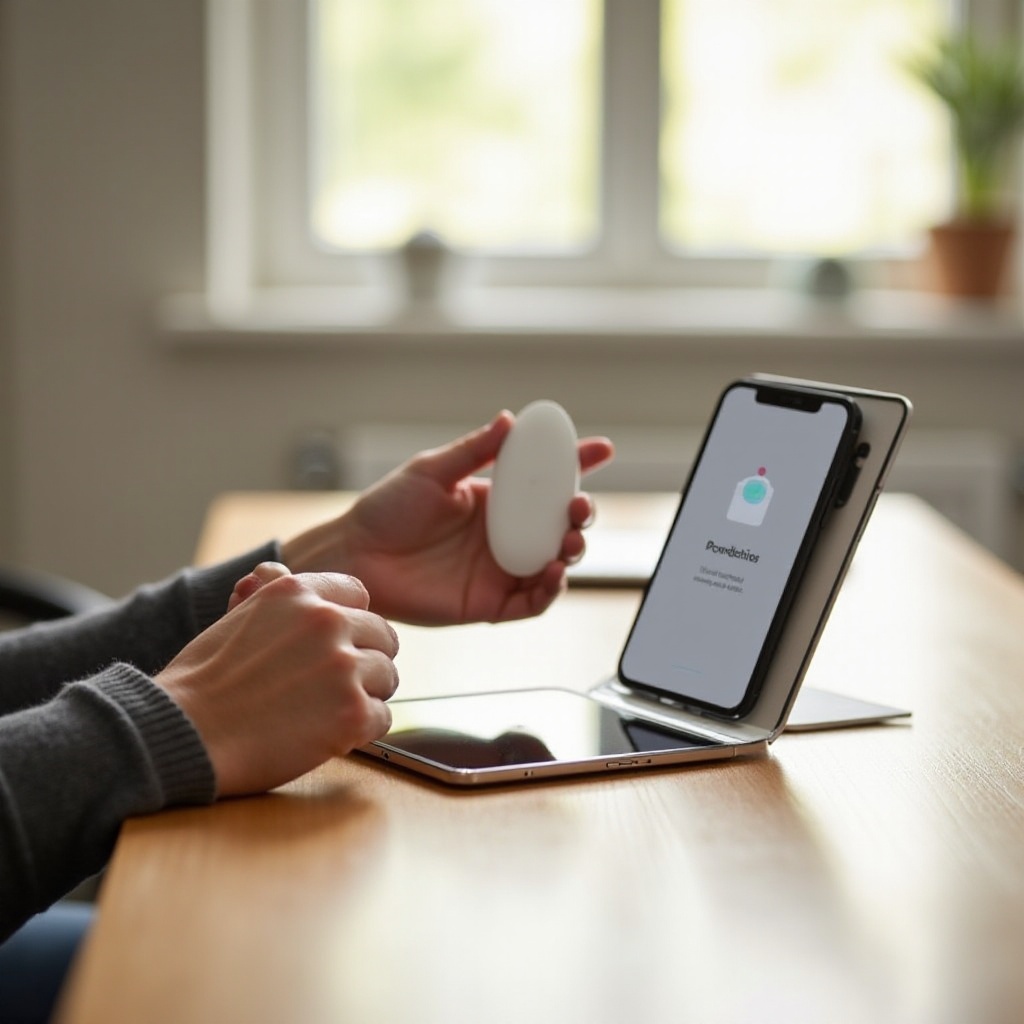
Was Sie vor dem Start benötigen
Wenn die Grundlagen stimmen, verläuft die Einrichtung reibungslos und schnell. Einige Überprüfungen jetzt verhindern später die meisten Fehler.
Kompatibles iPhone und iOS-Anforderungen
Die meisten iPhones, auf denen die neueste iOS-Version läuft, unterstützen AirTag. Die Präzisionssuche erfordert ein iPhone 11 oder neuer mit dem U1-Chip. Ältere Modelle können den AirTag in der Wo ist?-App weiterhin einrichten und verfolgen, zeigen jedoch keine Richtungspfeile an. Aktualisieren Sie Ihr iPhone auf die neueste iOS-Version, um Kopplungsfehler zu vermeiden und die neuesten Datenschutzfunktionen zu erhalten. Halten Sie den Batteriestand über 20 Prozent oder schließen Sie das Gerät vor Beginn an die Stromversorgung an.
Apple‑ID, Wo ist?, Bluetooth und Ortungsdienste
Sie benötigen eine auf Ihrem iPhone angemeldete Apple‑ID, die Funktion Wo ist? aktiviert, Bluetooth eingeschaltet sowie WLAN oder mobile Daten aktiv. Die Ortungsdienste müssen aktiviert sein, und für Wo ist? sollte Genauer Standort eingeschaltet sein. Diese Einstellungen ermöglichen es Ihrem iPhone, den AirTag zu erkennen und seinen Standort im Netzwerk zu aktualisieren. Öffnen Sie Einstellungen und überprüfen Sie jeden Schalter, bevor Sie die Kopplung versuchen.
Auspacken und Batteriestreifen
Entfernen Sie die AirTag‑Verpackung. Ziehen Sie den kleinen Isolierstreifen der Batterie heraus, bis der Tag einen Piepton ausgibt. Dieser Ton bedeutet, dass die Batterie verbunden ist und der AirTag aktiv ist. Halten Sie die Seriennummer bereit; sie ist unter der Abdeckung eingraviert und auf der Verpackung aufgedruckt. Mit diesen Grundlagen sind Sie bereit für den schnellsten Kopplungsablauf.
Eine schnelle automatische Einrichtungskarte erscheint, wenn Sie den AirTag in die Nähe Ihres iPhones bringen – und genau dort machen wir weiter.
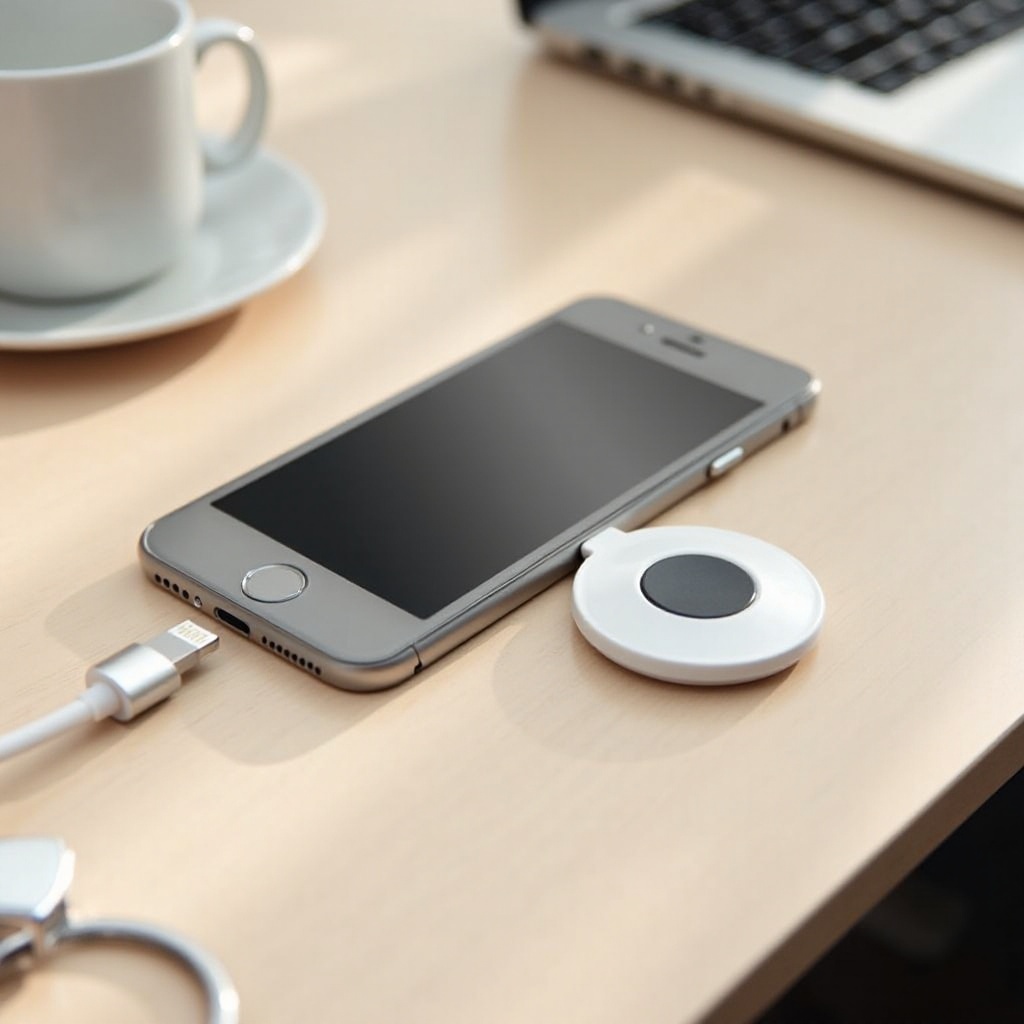
Schnellstart: AirTag automatisch koppeln
Die automatische Kopplung ist die einfachste Möglichkeit, einen AirTag auf dem iPhone einzurichten. Verwenden Sie sie zuerst, da sie in Sekunden abgeschlossen ist.
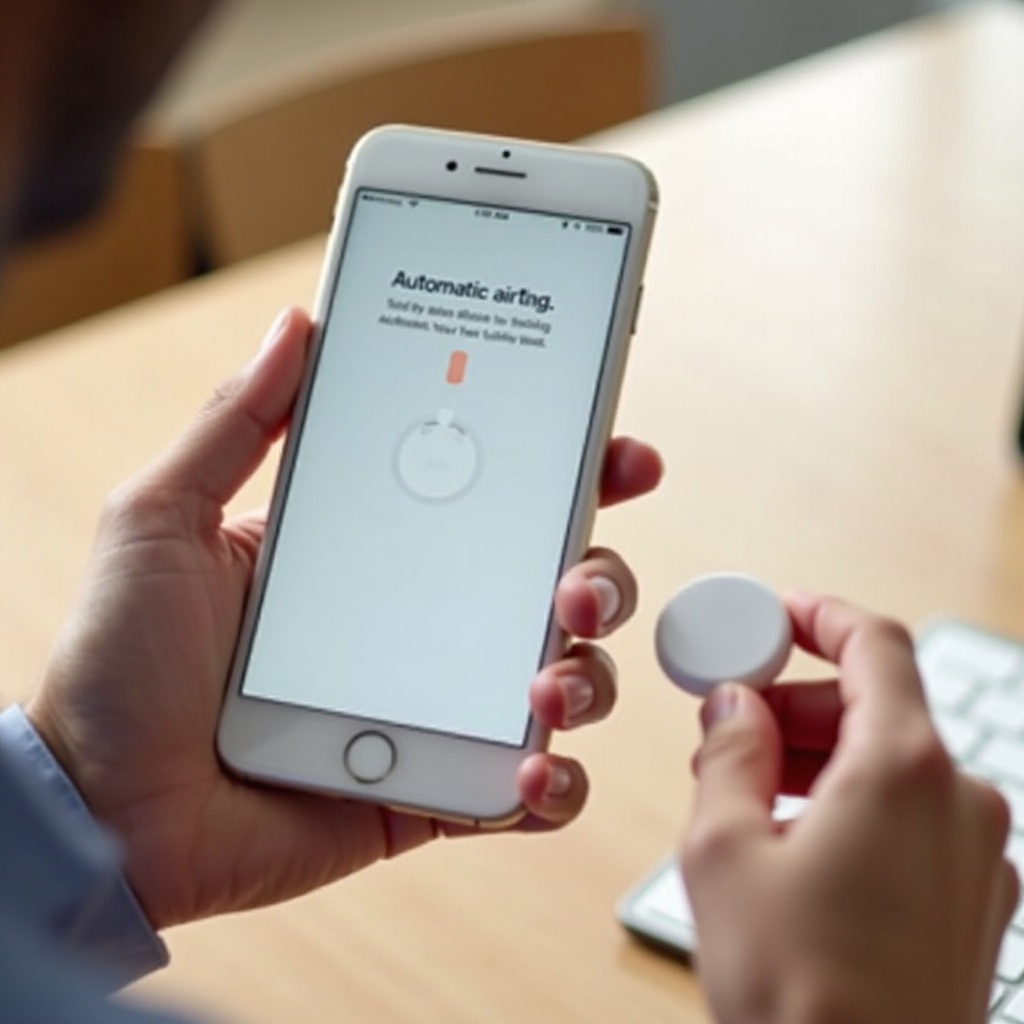
AirTag in die Nähe des iPhone bringen und auf Verbinden tippen
1) Entsperren Sie Ihr iPhone und halten Sie es neben den AirTag.
2) Warten Sie, bis die Einrichtungskarte auf dem Bildschirm eingeblendet wird.
3) Tippen Sie auf Verbinden. Wenn nichts erscheint, bewegen Sie den AirTag in die Nähe des oberen iPhone‑Rands und warten Sie einige Sekunden. Wenn weiterhin nichts erscheint, fahren Sie später in dieser Anleitung mit der manuellen Einrichtung fort.
Benennen und Objekttyp mit Emoji zuweisen
Wählen Sie einen Standardtyp wie Schlüssel, Rucksack oder Geldbörse. Sie können auch einen eigenen Namen wählen und ein Emoji hinzufügen. Klare, eindeutige Namen helfen, wenn Sie mehrere AirTags besitzen. Verwenden Sie Namen wie Hausschlüssel, Arbeitsrucksack oder Kameratasche, damit Sie Objekte in der Liste schnell erkennen.
Ton testen und erste Standortaktualisierung
Schließen Sie den Assistenten ab, um den AirTag mit Ihrer Apple‑ID zu verknüpfen. Die Wo ist?-App öffnet die Seite Ihres neuen Objekts. Tippen Sie auf Ton abspielen, um zu bestätigen, dass der Lautsprecher funktioniert. Beobachten Sie die Karte auf die erste Standortaktualisierung. Wenn alles korrekt aussieht, wurde die Kopplung erfolgreich abgeschlossen.
Wenn die Einrichtungskarte nicht erscheint oder die Kopplung fehlschlägt, bietet die manuelle Methode in Wo ist? einen alternativen Weg.
Manuelle Einrichtung in der Wo ist?-App
Die manuelle Kopplung ist eine zuverlässige Rückfallebene, wenn die Schnellkarte nicht angezeigt wird oder Bluetooth‑Störungen dazwischenfunken.
Tab Objekte > Objekt hinzufügen > AirTag hinzufügen
1) Öffnen Sie die Wo ist?-App.
2) Tippen Sie auf den Tab Objekte.
3) Tippen Sie auf das Plus-Symbol und wählen Sie AirTag hinzufügen.
4) Halten Sie den AirTag in die Nähe Ihres iPhones und folgen Sie den Schritten.
Seriennummer bei Bedarf eingeben
Wenn die App Ihren AirTag nicht erkennen kann, tippen Sie auf Seriennummer eingeben. Geben Sie die Nummer ein, die unter der AirTag‑Abdeckung eingraviert oder auf der Schachtel aufgedruckt ist. Die Eingabe der Seriennummer hilft, wenn Funkstörungen die Erkennung blockieren oder der Batteriekontakt heikel ist.
Eigentum bestätigen und mit Apple‑ID verknüpfen
Die App verknüpft den AirTag mit Ihrer Apple‑ID, um unbefugte Nutzung zu verhindern. Nach der Kopplung sehen Sie das Objekt in Ihrer Objektliste. Von dort aus können Sie Einstellungen anpassen, den Ton testen und Kartenaktualisierungen bestätigen.
Nachdem der Tag hinzugefügt wurde, vergewissern Sie sich, dass Ihre iPhone‑Einstellungen auf präzise Ortung und zuverlässige Hinweise ausgelegt sind.
iPhone‑Einstellungen für eine reibungslose Einrichtung optimieren
Einige Schalter entscheiden zwischen sofortiger Kopplung und Frust. Überprüfen Sie sie jetzt, um zufällige Aussetzer und fehlende Hinweise zu vermeiden.
Bluetooth, WLAN oder Mobile Daten und Ortungsdienste einschalten
Öffnen Sie Einstellungen und vergewissern Sie sich, dass Bluetooth eingeschaltet ist. Stellen Sie sicher, dass WLAN oder Mobile Daten aktiv sind, damit die Karte aktualisiert werden kann. Gehen Sie zu Datenschutz & Sicherheit, dann Ortungsdienste, und stellen Sie sicher, dass diese aktiviert sind. Diese Dienste sind für Erkennung, Ortung und Aktualisierungen über das Wo ist?-Netzwerk erforderlich.
Wo ist? und Genauer Standort aktivieren
Öffnen Sie Ihre Apple‑ID‑Einstellungen und tippen Sie auf Wo ist?. Aktivieren Sie Mein iPhone suchen und das Wo ist?-Netzwerk. Gehen Sie dann zu Einstellungen, Datenschutz & Sicherheit, Ortungsdienste, Wo ist?, und aktivieren Sie Genauer Standort. Diese Schalter verbessern die Genauigkeit und ermöglichen das Offline‑Auffinden über in der Nähe befindliche Apple‑Geräte.
Bildschirmzeit‑ oder MDM‑Beschränkungen prüfen
Kindersicherungen oder Unternehmensrichtlinien können Bluetooth, Standort oder Kontoänderungen blockieren. Öffnen Sie in den Einstellungen Bildschirmzeit, dann Inhalts‑ & Datenschutzbeschränkungen, und erlauben Sie Änderungen für Konto und Standort. Wenn Ihr Gerät von Ihrem Arbeitgeber verwaltet wird, fragen Sie bei der IT nach, ob Richtlinien die Nutzung von Wo ist? oder Bluetooth einschränken.
Mit korrekt gesetzten Einstellungen können Sie nun die Funktion testen, die den AirTag besonders macht: die Präzisionssuche.
Präzisionssuche und Test Ihres AirTag
Die Präzisionssuche führt Sie mit Pfeilen, Abstandsanzeige und haptischem Feedback zu Ihrem AirTag. Sie ist ideal für Gegenstände, die unter Kissen oder im Haus verlegt wurden.
U1‑Ultrabreitband‑Anforderungen
Für die Präzisionssuche benötigen Sie ein iPhone 11 oder neuer. Diese Modelle enthalten den U1‑Chip für Ultrabreitband. Wenn Ihr iPhone keinen U1‑Chip hat, können Sie dennoch einen Ton abspielen und den Standort auf der Karte sehen. Sie sehen keine Richtungspfeile, können aber weiterhin in der Nähe mithilfe des Tons suchen.
„In der Nähe suchen“ und Richtungspfeile auf dem Bildschirm nutzen
Öffnen Sie Wo ist?, tippen Sie auf Objekte, wählen Sie Ihr Objekt und dann In der Nähe suchen. Bewegen Sie sich langsam. Der Bildschirm zeigt einen Pfeil und die Entfernung an, und Ihr iPhone vibriert, wenn Sie sich nähern. Halten Sie das iPhone in Brusthöhe und scannen Sie den Bereich. Drehen Sie Ihren Körper, um den Pfeil auszurichten, bevor Sie nach vorn gehen.
Ton abspielen vs. Präzisionssuche
Verwenden Sie Ton abspielen, wenn sich der AirTag in der Nähe befindet, aber nicht sichtbar ist. Nutzen Sie die Präzisionssuche, wenn Sie Richtungspfeile auf dem Bildschirm zur Führung durch einen Raum wünschen. Die Kombination aus Ton und Pfeil verkürzt die Suchzeit und spart Mühe.
Wenn Sie den Tag sicher orten können, richten Sie intelligente Hinweise ein, damit Sie Gegenstände nicht liegen lassen.
Intelligente Mitteilungen und Hinweise bei Zurücklassen
Intelligente Mitteilungen sparen Zeit und Stress, indem sie Sie warnen, wenn Sie sich von einem Objekt entfernen. Richtiges Feintuning vermeidet Alarmmüdigkeit.
„Benachrichtigen, wenn zurückgelassen“ aktivieren
Tippen Sie in Wo ist? auf Ihr Objekt, öffnen Sie Mitteilungen und schalten Sie Benachrichtigen, wenn zurückgelassen ein. Ihr iPhone benachrichtigt Sie nach kurzer Verzögerung, wenn Sie einen Ort ohne das Objekt verlassen. Das ist ideal für Schlüssel, Geldbörsen und Rucksäcke.
Sichere Orte wie Zuhause oder Arbeit hinzufügen
Fügen Sie Ausnahmen für Orte hinzu, an denen Sie keine Hinweise möchten, z. B. Zuhause oder Arbeit. Tippen Sie unter Ausnahmen auf Neuer Ort und speichern Sie den Bereich. Ausnahmen halten die Hinweise sinnvoll und reduzieren Benachrichtigungen in vertrauten Umgebungen.
Hinweise abstimmen, um Benachrichtigungsmüdigkeit zu vermeiden
Wenn Hinweise zu häufig erscheinen, überprüfen Sie Ihre Ausnahmen und Objekttypen. Deaktivieren Sie Zurücklassen‑Hinweise für Gegenstände, die selten das Haus verlassen. Wählen Sie eindeutige Namen und Emojis, damit Sie auf einen Blick erkennen, welches Objekt den Hinweis ausgelöst hat.
Wenn Sie Ausrüstung mit Familie oder Teammitgliedern teilen, richten Sie die Freigabe ein, um vertrauenswürdigen Personen Zugriff zu gewähren.
Teilen und Nutzung in der Familie
Durch das Teilen können vertrauenswürdige Personen ein gemeinsames Objekt mitfinden, etwa einen Autoschlüsselbund oder eine Arbeitstasche.
AirTag über Wo ist? teilen
Öffnen Sie Wo ist?, tippen Sie auf Objekte, wählen Sie Ihr Objekt und tippen Sie dann auf Dieses AirTag teilen. Laden Sie ein Familienmitglied über dessen Apple‑ID‑E‑Mailadresse oder Telefonnummer ein. Nach Annahme der Einladung erhält die Person Zugriff auf das Objekt in ihrer Wo ist?-App.
Berechtigungen und Hinweise für andere verwalten
Wählen Sie, ob geteilte Nutzer Hinweise bei Zurücklassen erhalten. Stimmen Sie Namen und Emojis des Objekts ab, damit es jeder erkennt. Sie können das Teilen jederzeit beenden. Gemeinsamer Zugriff hilft Haushalten, Aussperrungen zu vermeiden und Zeit zu sparen.
Eigentum übertragen oder Teilen beenden
Wenn Sie den AirTag verkaufen oder verschenken, entfernen Sie ihn zuerst aus Ihrer Apple‑ID. Dann kann der neue Eigentümer ihn einrichten. Wenn Sie den Zugriff nur pausieren möchten, beenden Sie das Teilen und behalten Sie das Eigentum. Eindeutige Eigentumsverhältnisse verhindern Konflikte bei Hinweisen und schützen die Privatsphäre.
Wenn ein Objekt fehlt, nutzt der Verloren‑Modus das Wo ist?-Netzwerk und NFC, um die Chancen auf eine sichere Rückgabe zu erhöhen.
Verloren‑Modus: Was tun, wenn Sie ein Objekt verlegen
Der Verloren‑Modus hilft Fremden, Sie zu kontaktieren, ohne Ihre Apple‑ID offenzulegen. Außerdem benachrichtigt er Sie, wenn sich in der Nähe befindliche Apple‑Geräte Ihren AirTag erkennen.
Verloren‑Modus aktivieren und Kontaktinformationen hinzufügen
Öffnen Sie Wo ist?, tippen Sie auf Objekte, wählen Sie Ihr Objekt und aktivieren Sie den Verloren‑Modus. Fügen Sie eine Telefonnummer oder E‑Mail sowie eine kurze Nachricht hinzu, z. B. Finderlohn, bitte kontaktieren Sie mich. Bestätigen Sie Benachrichtigen, wenn gefunden, damit Sie Updates erhalten, wenn das Netzwerk den Tag lokalisiert.
„Benachrichtigen, wenn gefunden“ und Datenschutzvorkehrungen
Wenn ein Apple‑Gerät im Wo ist?-Netzwerk Ihren AirTag erkennt, erhalten Sie eine Mitteilung mit seinem ungefähren Standort. Ihre Apple‑ID bleibt privat. Der Finder sieht nur die von Ihnen angegebenen Kontaktinformationen. Sie entscheiden, wann Sie den Verloren‑Modus nach der Wiederbeschaffung ausschalten.
Was jemand sieht, wenn Ihr AirTag gescannt wird
Jeder mit einem NFC‑fähigen Telefon kann die weiße Seite des AirTag antippen, um eine Webseite mit Ihrer Verloren‑Modus‑Nachricht und Ihren Kontaktdaten zu öffnen. Die Person kann Sie anrufen oder per E‑Mail kontaktieren. Dieser einfache Ablauf macht es ehrlichen Findern leicht zu helfen.
Wenn Sie sich täglich auf einen AirTag verlassen, sorgen grundlegende Pflege und das richtige Zubehör dafür, dass er langfristig zuverlässig funktioniert.
Batterie, Pflege und Zubehör
Etwas Sorgfalt hält Ihren AirTag zuverlässig und sicher. Wechseln Sie die Batterie rechtzeitig und verwenden Sie sichere Halterungen, um Verlust zu vermeiden.
CR2032‑Batterie sicher ersetzen
Der AirTag verwendet eine CR2032‑Knopfzelle. Wenn die Batterie schwach ist, zeigt Wo ist? eine Meldung an. So ersetzen Sie sie:
1) Drücken und drehen Sie die Edelstahlrückseite gegen den Uhrzeigersinn.
2) Entfernen Sie die alte Batterie.
3) Setzen Sie eine neue CR2032 mit der Plusseite nach oben ein.
4) Schließen und drehen Sie im Uhrzeigersinn, bis es klickt.
Vermeiden Sie Knopfzellen mit dicken, kindersicheren Beschichtungen, die den Kontakt blockieren können. Entsorgen bzw. recyceln Sie die alte Batterie gemäß den örtlichen Vorschriften.
Hüllen, Schlaufen und Platzierungstipps
Wählen Sie einen sicheren Schlüsselring, eine Schlaufe oder eine schlanke Wallet‑Halterung, damit der AirTag sicher sitzt. Vermeiden Sie die Platzierung hinter dickem Metall oder in der Nähe von Magneten, die das Signal blockieren können. Befestigen Sie ihn bei Taschen weit oben in einer Innentasche oder an einer Gurt‑Schlaufe, um die Sichtbarkeit für Geräte in der Nähe zu verbessern.
Hinweise zu Reinigung und Wasserbeständigkeit
Wischen Sie den AirTag mit einem weichen, leicht angefeuchteten Tuch ab. Verzichten Sie auf scharfe Reiniger und Scheuerschwämme. Der AirTag ist spritz- und staubgeschützt, jedoch nicht für längeres Untertauchen ausgelegt. Trocknen Sie ihn nach Regen und entfernen Sie Schmutz aus der Naht, bevor Sie das Gehäuse öffnen.
Wenn die Einrichtung einmal fehlschlägt oder Fehler auftreten, hilft eine kurze Checkliste, schnell wieder auf Kurs zu kommen.
Fehlerbehebung bei Einrichtungsproblemen
Die meisten Kopplungsprobleme rühren von Einstellungen, Störungen oder Eigentumssperren her. Gehen Sie diese Schritte von einfach bis fortgeschritten durch.
„Verbindung fehlgeschlagen“ oder „Kopplung nicht unterstützt“ beheben
Versuchen Sie Folgendes:
1) Entfernen Sie sich von stark frequentierten Funkumgebungen sowie Mikrowellen oder Routern.
2) Schalten Sie Bluetooth aus und wieder ein.
3) Starten Sie Ihr iPhone neu.
4) Führen Sie einen Stromreset des AirTag durch, indem Sie die Batterie herausnehmen und wieder einsetzen, bis ein Piepton zu hören ist.
5) Versuchen Sie die manuelle Einrichtung in Wo ist?, Objekte, Objekt hinzufügen, AirTag hinzufügen.
AirTag zurücksetzen und Vorbesitzer entfernen
Wenn eine Meldung erscheint, dass der AirTag mit einer anderen Apple‑ID verknüpft ist, muss der Vorbesitzer ihn in Wo ist? aus seinem Konto entfernen. Wenn Sie der Eigentümer sind und einen vollständigen Reset benötigen, gehen Sie so vor: Batterie entfernen, wieder einsetzen und drücken, bis ein Piepton ertönt; dann vier weitere Male herausnehmen und wieder einsetzen und jeweils drücken, bis ein Piepton zu hören ist. Versuchen Sie nach dem fünften Piepton die Kopplung erneut. Dadurch werden ausstehende Verbindungen gelöscht und Sie können den AirTag als neu hinzufügen.
Wann Sie den Apple Support kontaktieren sollten
Wenn der AirTag mit frischer Batterie keinen Piepton von sich gibt, die Einrichtungskarte auch nach manueller Eingabe der Seriennummer nie erscheint oder Sie einen Hardwareschaden vermuten, kontaktieren Sie den Apple Support oder besuchen Sie einen Apple Store. Bringen Sie den AirTag, die Verpackung und Ihr iPhone mit. Der Support kann Protokolle prüfen, defekte Hardware ersetzen und Ihre Kontoeinstellungen verifizieren.
Fazit
Sie wissen nun, wie Sie einen AirTag auf dem iPhone einrichten, iPhone‑Einstellungen optimieren und die Präzisionssuche zum Auffinden von Gegenständen verwenden. Sie haben gelernt, Hinweise bei Zurücklassen zu aktivieren, den Zugriff mit der Familie zu teilen und den Verloren‑Modus zu nutzen, damit Verlorenes sicher zurückfindet. Halten Sie Batterien frisch, verwenden Sie sicheres Zubehör und geben Sie Gegenständen klare Namen und Emojis für schnelle Wiedererkennung. Wenn die Kopplung hakt, beheben die obigen Schritte zur Fehlerbehebung die meisten Probleme schnell. Mit diesen Vorgehensweisen arbeiten Ihr iPhone und AirTag zusammen, um Ihre Zeit und Ihre Sachen zu schützen.
Häufig gestellte Fragen
Kann ich einen AirTag ohne U1 oder auf älteren iPhones einrichten?
Ja. Sie können einen AirTag auf älteren iPhones mit der ‚Wo ist?‘-App koppeln und verfolgen. Ohne den U1‑Chip sehen Sie keine Richtungspfeile, aber Sie können den Standort auf der Karte anzeigen und einen Ton abspielen. Stellen Sie sicher, dass Bluetooth, Ortungsdienste und ‚Wo ist?‘ aktiviert sind.
Wie weit funktioniert ein AirTag und braucht er WLAN?
Der AirTag hat keine feste Reichweite. Die Naherkennung verwendet Bluetooth, das in Innenräumen über einige Dutzend Fuß funktioniert. Über größere Entfernungen aktualisiert das ‚Wo ist?‘-Netzwerk den Standort, wenn andere Apple‑Geräte in die Nähe des AirTags kommen. Ihr iPhone benötigt WLAN oder Mobilfunk, um Aktualisierungen zu empfangen, der AirTag selbst verbindet sich jedoch nicht mit WLAN.
Können Android‑Nutzer mit einem AirTag interagieren?
Android‑Nutzer können einen AirTag nicht einrichten oder verfolgen, aber sie können einen AirTag mit einem NFC‑Telefon antippen, um eine Webseite zu öffnen, die Ihre Nachricht im Verloren‑Modus und Ihre Kontaktinformationen anzeigt. Neuere Android‑Versionen bieten außerdem Warnungen vor unbekannten Trackern zur Verbesserung der Sicherheit.