
Musik auf dem Chromebook machen: Der vollständige Einsteigerleitfaden
Einführung
Sie können auf einem Chromebook vollständige Songs produzieren, ohne die Plattform zu wechseln oder Desktop‑Software zu kaufen. Moderne Web‑, Android‑ und unterstützte Linux‑Apps ermöglichen es Ihnen, mit Vertrauen aufzunehmen, zu arrangieren und zu mischen. Das Geheimnis besteht darin, Ihren Workflow an ChromeOS anzupassen, die Sessions schlank zu halten und klassenkonforme Geräte zu verwenden.
Dieser Leitfaden führt Sie durch jeden Schritt, um Musik auf dem Chromebook zu machen. Sie wählen die passende DAW für Ihren Stil, entscheiden sich für erschwingliches Equipment, stellen Audio‑ und MIDI‑Einstellungen ein, nehmen saubere Takes auf und schließen Mixe ab, die überall gut funktionieren. Sie lernen außerdem, wie Sie Stems exportieren, Projekte teilen und Ihre Arbeit sichern, damit nichts verloren geht.
Um gut zu starten, hilft es zu wissen, worin ChromeOS glänzt und wo es Grenzen zieht. Dieser Kontext prägt Ihre Softwarewahl und das nächste Equipment, das Sie anschließen.
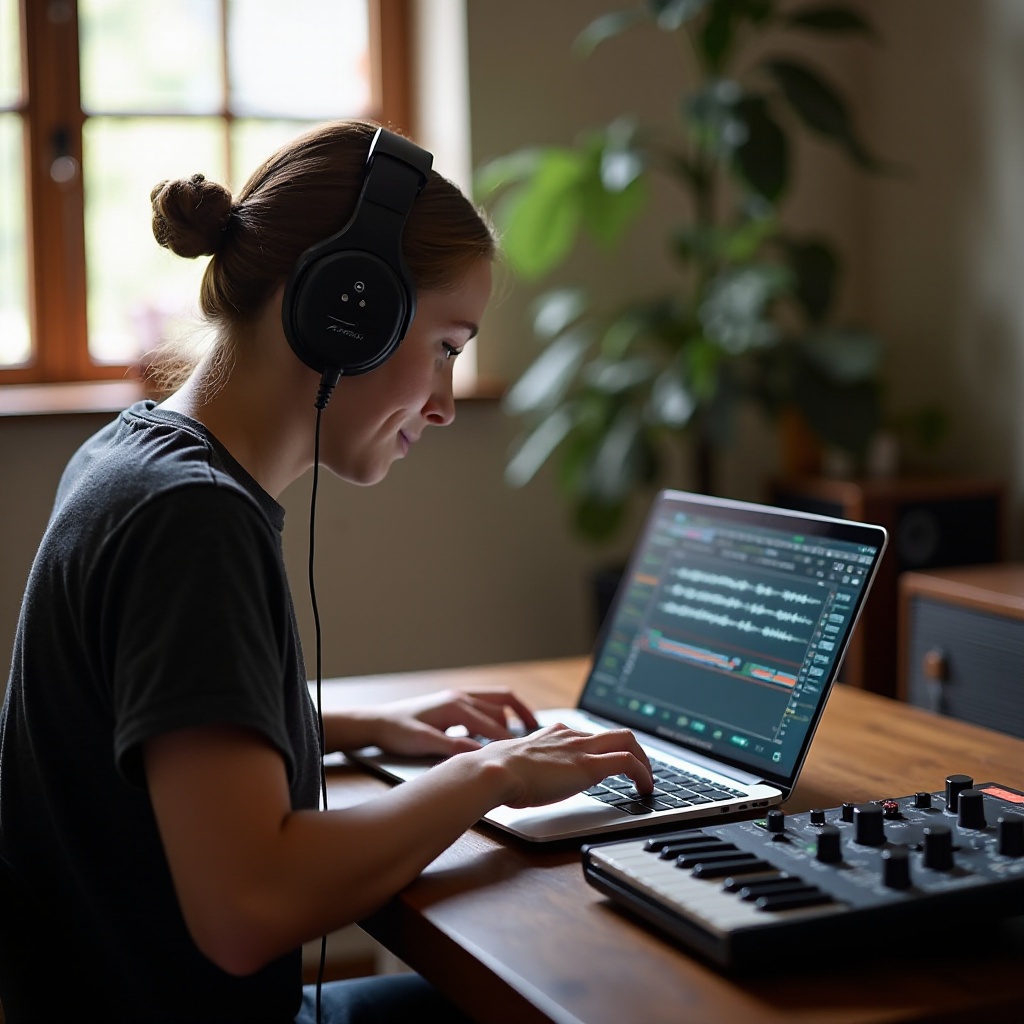
Was ChromeOS für die Musikproduktion kann – und was nicht
ChromeOS spielt am besten mit Web‑Apps, Android‑Apps aus dem Google Play Store und einem Teil von Linux‑Audiotools über Crostini auf unterstützten Geräten. Web‑DAWs laufen im Browser und speichern in der Cloud, was die Zusammenarbeit beschleunigt. Android‑DAWs bringen touch‑freundliche Instrumente und Mehrspur‑Recording, das mobilen Produzenten vertraut ist. Linux‑Optionen fügen traditionellere Desktop‑Workflows hinzu, auch wenn die Unterstützung je nach Modell und Treiber variiert.
Es gibt Grenzen. Traditionelle Desktop‑VST‑ und AU‑Plugins lassen sich in Web‑ oder Android‑DAWs nicht laden. Schwere Effektketten können Einsteiger‑CPUs und RAM belasten. Bluetooth‑Audio fügt Latenz hinzu, die Live‑Monitoring erschwert. Dennoch können Sie Gesang und Gitarre aufnehmen, Drums und Bass programmieren, Synths layern und mit integrierten Tools ausgereifte Songs mischen.
Der Weg nach vorn ist einfach. Wählen Sie eine App, die zu Ihren Zielen passt, halten Sie die Zahl der Plugins maßvoll und verwenden Sie kabelgebundenes Monitoring. Darauf aufbauend steht als nächstes die Hardware an, die Sessions reaktionsschnell hält.
Die richtigen Chromebook‑Spezifikationen für reibungslose Musikproduktion
Ein leistungsfähiges Chromebook sorgt für flüssige und stabile Sessions. Streben Sie ausgewogene Spezifikationen an, die konstante Leistung statt auffälliger Features bevorzugen:
– CPU: Intel Core i3 oder i5, AMD Ryzen 3 oder 5, oder ein neuerer ARM‑Chip der Mittelklasse.
– RAM: Mindestens 8 GB für einfache Projekte; 16 GB, wenn Sie Audio aufnehmen und mehrere Instrumente betreiben.
– Speicher: 128 GB oder mehr für Samples und Offline‑Projekte; erweitern Sie per microSD, wenn Ihr Modell dies unterstützt.
– Anschlüsse: Mindestens ein USB‑C für Audiogeräte; ein zweiter Port oder ein aktiver Hub reduziert das Umstecken.
– Display: Full HD für klare Bearbeitung; erwägen Sie einen externen Monitor über USB‑C oder HDMI für mehr Komfort.
Auch mit einem schwächer ausgestatteten Chromebook können Sie arbeiten. Halten Sie Projekte schlank, bouncen Sie virtuelle Instrumente zu Audio und schließen Sie Hintergrund‑Tabs. Eine konstante Stromversorgung und gute Wärmeabfuhr helfen, Klicks und Aussetzer zu vermeiden.
Mit der Hardware an Ort und Stelle bestimmt als nächstes Ihre DAW und Plattform, wie Sie schreiben und fertigstellen.
Wählen Sie Ihre DAW, um auf dem Chromebook Musik zu machen
Ihre DAW rahmt Ihren kreativen Prozess. Wählen Sie nach Kollaborationsbedarf, Ihrer Art der Aufnahme und den Instrumenten, die Sie bevorzugen. Web, Android und Linux bieten jeweils Stärken, und Sie können Ansätze kombinieren, wenn es sinnvoll ist.
Webbasierte DAWs: BandLab, Soundtrap, Soundation, Audiotool
Web‑DAWs laufen direkt im Browser, speichern in der Cloud und vereinfachen Teamwork. BandLab und Soundtrap bieten Mehrspur‑Recording, Loops und benutzerfreundliche Effekte, mit denen Sie Ideen schnell fertigstellen. Soundation und Audiotool tendieren zu elektronischer Produktion und Sounddesign im Browser. Vorteile sind Echtzeit‑Zusammenarbeit, Versionshistorie und Zugriff von jedem kompatiblen Gerät. Der Trade‑off sind eingeschränkte Drittanbieter‑Plugins und die Abhängigkeit von der Verbindungsqualität, wenn Sie nicht offline arbeiten.
Android‑DAWs: FL Studio Mobile, Audio Evolution Mobile Studio
Android‑DAWs werden aus Google Play installiert und nutzen Touch‑Bedienung. FL Studio Mobile glänzt bei patternbasierten Beats und Synths; es ist schnell für Drums, Bass und Leads. Audio Evolution Mobile konzentriert sich auf Mehrspur‑Audio mit Punch‑Ins, flexiblem Routing und Editierwerkzeugen, die sich für Sänger und Gitarristen eignen. Beide exportieren Stems und Mixe, sodass Sie Web‑Zusammenarbeit bei Bedarf mit lokaler Aufnahme kombinieren können.
Linux‑Apps mit Crostini: LMMS, Ardour — was funktioniert und was man meiden sollte
Linux bringt Desktop‑Workflows auf unterstützte Chromebooks. LMMS ist stark für MIDI‑Komposition und elektronische Musik. Ardour bewältigt robustes Audio‑Tracking und Editing mit flexiblem Routing. Rechnen Sie mit mehr Einrichtung und Tests für Geräte und halten Sie die Anzahl der Plugins gering, um die Stabilität zu schützen. Starten Sie mit einer kleinen Session, testen Sie die Latenz und bauen Sie aus, sobald die Leistung bestätigt ist.
Sobald Sie sich für einen DAW‑Weg entschieden haben, ist es Zeit, Ihr Setup mit dem richtigen Mikro, Interface und Monitoring auszustatten, damit Ihre Aufnahmen von Anfang an sauber klingen.
Wesentliches Musik‑Equipment für Chromebook‑Kreative
Großartige Songs entstehen aus großartigen Performances, sauber eingefangen. Sie brauchen kein komplettes Studio, um auf dem Chromebook Musik zu machen, aber Sie sollten Equipment wählen, das gut mit ChromeOS und Ihrem Arbeitsplatz harmoniert.
USB‑Mikrofon vs. Audio‑Interface + dynamisches Mikrofon: Vor‑ und Nachteile
Ein USB‑Mikrofon ist der schnellste Weg, Gesang und Voice‑over aufzunehmen. Achten Sie auf Direct Monitoring und einen integrierten Kopfhörerausgang, damit Sie sich ohne Verzögerung hören. Ein Audio‑Interface plus ein dynamisches Mikro bietet mehr Kontrolle, bessere Preamps und Eingänge für Gitarre oder Keyboards. Wählen Sie klassenkonforme Interfaces für Plug‑and‑Play unter ChromeOS.
Kopfhörer und Monitore für akkuraten Klang
Geschlossene Kopfhörer helfen beim Tracking, indem sie Übersprechen ins Mikro verhindern und Probleme im Bassbereich aufdecken. Wenn Ihr Raum nicht akustisch behandelt ist, sind Kopfhörer kleinen Lautsprechern für präzise Entscheidungen oft überlegen. Später können Sie kompakte Studiomonitore ergänzen und ein zweites Paar Alltags‑Ohrhörer für Übersetzungschecks bereithalten.
MIDI‑Keyboards und Pad‑Controller, die mit Chromebook funktionieren
USB‑MIDI‑Keyboards und Pad‑Controller, die WebMIDI oder Android MIDI unterstützen, funktionieren in der Regel sofort. Ein 25‑Tasten‑Controller ist portabel und ausreichend für Basslinien und Melodien. Belegen Sie die Transportfunktionen, sofern Ihre DAW dies unterstützt, und halten Sie Kabel kurz und ordentlich, um Stromversorgungsprobleme zu vermeiden.
Mit der Kernhardware bereit müssen Sie Audio und MIDI so konfigurieren, dass Ihre App die richtigen Eingänge, Ausgänge und das Timing sieht.
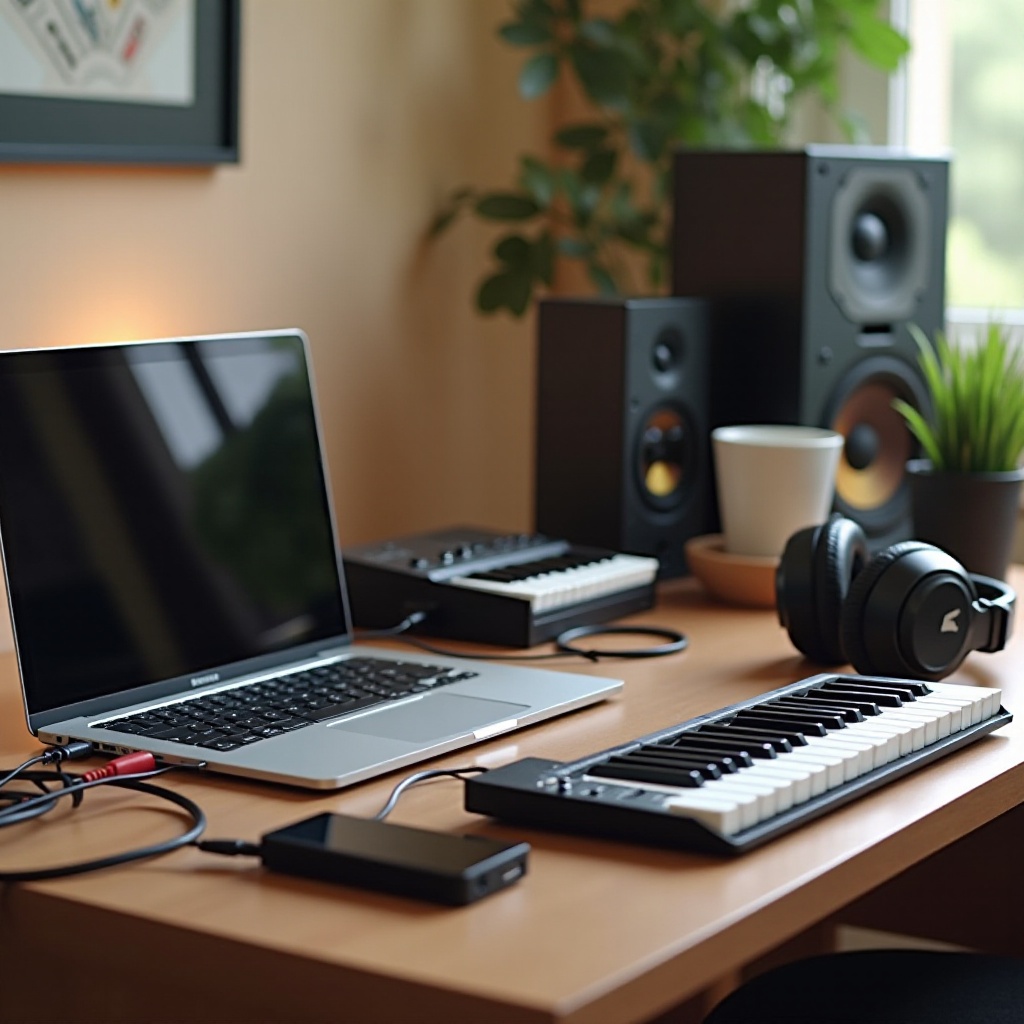
Audio und MIDI unter ChromeOS konfigurieren
Eine saubere Einrichtung verhindert Klicks, Knackser und Verzögerungen. Nehmen Sie sich ein paar Minuten für die Einstellungen, und Sie genießen störungsfreie Aufnahmen.
Eingänge/Ausgänge, Abtastrate und Puffergröße
- Schließen Sie Ihr USB‑Mikro oder Audio‑Interface an, bevor Sie die DAW öffnen.
- Wählen Sie in der App die richtigen Ein‑ und Ausgabegeräte.
- Wählen Sie eine einheitliche Abtastrate: 44,1 kHz oder 48 kHz.
- Beginnen Sie für Stabilität mit einem Puffer von 256 bis 512. Senken Sie fürs Tracking auf 128, wenn Ihr System es zulässt, und erhöhen Sie den Puffer anschließend fürs Mischen.
- Halten Sie Abtastrate und Puffergröße über Apps hinweg konsistent, um Konflikte zu vermeiden.
Monitoring‑Optionen und Gain‑Staging ohne Clipping
- Bevorzugen Sie Direct Monitoring am Mikro oder Interface für nahezu Null Verzögerung.
- Wenn Sie in der DAW abhören, schließen Sie andere Tabs und Hintergrund‑Apps.
- Stellen Sie den Eingangspegel so ein, dass Spitzen um minus 12 dBFS liegen. Lassen Sie Headroom für Dynamik und Effekte.
- Prüfen Sie auf Brummen oder USB‑Geräusche, indem Sie in der Stille lauschen. Versetzen Sie den Hub oder wechseln Sie die Ports, falls nötig.
Mit stabilem Audio und MIDI sind Sie bereit, Ihre ersten Parts aufzunehmen und Momentum aufzubauen.
Nehmen Sie Ihren ersten Track auf einem Chromebook auf
Beginnen Sie mit einem einfachen Projekt, um zu lernen, wie Ihre DAW auf Eingänge und Monitoring reagiert. Saubere Takes und klare Dateinamen sparen Ihnen später Zeit.
Gesang oder Gitarre in jedem Raum sauber aufnehmen
- Reduzieren Sie Geräusche, indem Sie Lüfter ausschalten, Abstand zu reflektierenden Wänden nehmen und eine Decke hinter das Mikro hängen.
- Verwenden Sie einen Pop‑Filter und singen Sie leicht off‑axis, um Plosive und Zischlaute zu zähmen.
- Für Gitarre nehmen Sie direkt über das Interface auf oder mikrofonieren einen kleinen Amp bei moderater Lautstärke.
- Nehmen Sie mehrere kurze Takes statt eines langen Durchgangs auf; wählen Sie die besten Passagen zu einer finalen Spur zusammen.
- Benennen Sie Takes nach Part und Datum, damit Sie sie schnell finden.
Beats bauen und virtuelle Instrumente spielen
- Stellen Sie Projekttempo und ‑tonart ein. Fügen Sie einen Klick oder eine einfache Drum‑Loop hinzu.
- Programmieren Sie ein einfaches Kick‑ und Snare‑Pattern. Fügen Sie Hats und Percussion für Bewegung hinzu.
- Legen Sie eine Basslinie darüber, die mit der Kick verzahnt ist. Halten Sie die Noten kurz für mehr Punch.
- Fügen Sie eine einfache Akkordfolge mit Piano oder Pad hinzu. Verwenden Sie eine leichte Quantisierung, um das Gefühl zu bewahren.
- Speichern Sie häufig und bouncen Sie Rough‑Mixe, damit Sie auf verschiedenen Lautsprechern prüfen können.
Sobald Sie Rohmaterial haben, ist es Zeit zu arrangieren, zu editieren und zu mischen, damit der Song eine Geschichte erzählt und auf verschiedenen Geräten gut funktioniert.
Arrangieren, Editieren und Mischen wie ein Profi auf dem Chromebook
Editieren und Mischen verwandeln Ideen in einen fertigen Track. Halten Sie Sessions ordentlich und treffen Sie Entscheidungen in einer konsistenten Reihenfolge, damit Sie nicht stecken bleiben.
Wichtige EQ‑, Kompressions‑ und Hall‑Moves
- EQ: Entfernen Sie Mulmigkeit in dichten Mixen mit sanften Absenkungen um 200 bis 400 Hz. Setzen Sie Hochpassfilter auf Nicht‑Bass‑Spuren, um den Tiefbass zu räumen. Vermeiden Sie extreme Anhebungen.
- Kompression: Verwenden Sie leichte Verhältnisse, etwa 2:1 oder 4:1, um Gesang und Bass zu glätten. Zielen Sie auf 2 bis 4 dB Gain‑Reduction und gleichen Sie den Ausgangspegel an.
- Hall und Delay: Nutzen Sie Send‑Effekte, damit mehrere Spuren denselben Raum teilen. Halten Sie Hallzeiten kurz für Klarheit und fügen Sie ein tempo‑synchrones Delay für Tiefe hinzu.
- Zuerst die Balance: Pegeln Sie die Fader, bevor Sie stark bearbeiten. Gute Balancen machen kleine EQ‑ und Kompressions‑Eingriffe wirkungsvoller.
Organisationstipps: Farbcodierung, Gruppen und Sends
Gruppieren Sie Drums, Instrumente und Gesang, damit Sie wenige statt vieler Fader fahren. Färben Sie Spuren nach Typ ein, um schneller zu arbeiten. Nutzen Sie gemeinsame Sends für Hall und Delay, um CPU‑Last zu reduzieren und einen kohärenten Raum zu behalten. Benennen Sie Versionen nach Datum und nehmen Sie das Tempo in den Session‑Namen auf.
Mit einem sauberen, ausgewogenen Mix können Sie hochwertige Dateien exportieren, Stems teilen und zur Sicherheit redundante Backups anlegen.
Exportieren, teilen und sichern Sie Ihre Musik
Liefern Sie Dateien, die sowohl zu Kollaborationen als auch zu Streaming‑Plattformen passen. Bewahren Sie einen Master fürs Archiv und kleinere Dateien für schnelles Feedback auf.
Dateiformate, Stems und Etikette für die Zusammenarbeit
- Exportieren Sie einen Master‑WAV in 24‑Bit, 44,1 oder 48 kHz für Archiv und Mastering.
- Exportieren Sie eine MP3 zum schnellen Teilen und für Social‑Posts.
- Bouncen Sie Stems, die alle bei Takt 1 beginnen, damit Kollaborierende sie leicht ausrichten können.
- Speichern Sie eine Kopie auf Google Drive und halten Sie eine zweite Sicherung offline vor.
- Geben Sie Tempo, Tonart und Version in Dateinamen an, um Verwechslungen zu vermeiden.
Wenn sich Aufnahmen träge anfühlten oder Sie Klicks hörten, beheben Sie jetzt Latenz und Stabilität, damit künftige Sessions reibungslos bleiben.
Latenz und häufige Chromebook‑Aufnahmeprobleme beheben
Latenz, Knackser und Aussetzer zerstören den Fokus. Gehen Sie in dieser Reihenfolge vor: Hardware, System, dann DAW‑Einstellungen.
Hardware‑Tipps: klassenkonforme Interfaces, USB‑C‑Hubs und Kabel
- Verwenden Sie beim Tracking kabelgebundene Kopfhörer; Bluetooth fügt Verzögerung hinzu.
- Bevorzugen Sie klassenkonforme Interfaces oder USB‑Mikros mit Direct Monitoring.
- Schließen Sie Geräte direkt ans Chromebook an oder verwenden Sie einen aktiven USB‑C‑Hub.
- Tauschen Sie USB‑Kabel und Ports, wenn Sie Artefakte hören. Kurze, hochwertige Kabel reduzieren Geräusche.
- Betreiben Sie das Chromebook am Netzteil und sorgen Sie für Luftstrom, um thermisches Drosseln zu vermeiden.
Software‑Tipps: Web‑ vs. Android‑Einstellungen und Performance‑Tweaks
- Schließen Sie vor der Aufnahme ungenutzte Tabs, Erweiterungen und Apps.
- Verwenden Sie einen kleineren Puffer nur beim Tracking; erhöhen Sie ihn fürs Mischen.
- In Web‑DAWs: Freezen Sie Instrumentenspuren und reduzieren Sie aktive Effekte.
- In Android‑DAWs: Aktivieren Sie Low‑Latency‑ oder Performance‑Modus, sofern verfügbar.
- Wenn Audiogeräte verschwinden, verbinden Sie das Interface neu und starten Sie die DAW neu.
- Testen Sie zuerst mit 44,1 kHz; wechseln Sie nur zu 48 kHz, wenn es Ihr Workflow erfordert.
Nachdem Sie die Leistung stabilisiert haben, können Sie Ihren Prozess auf Ihr Genre zuschneiden, um schneller Ergebnisse zu erzielen.
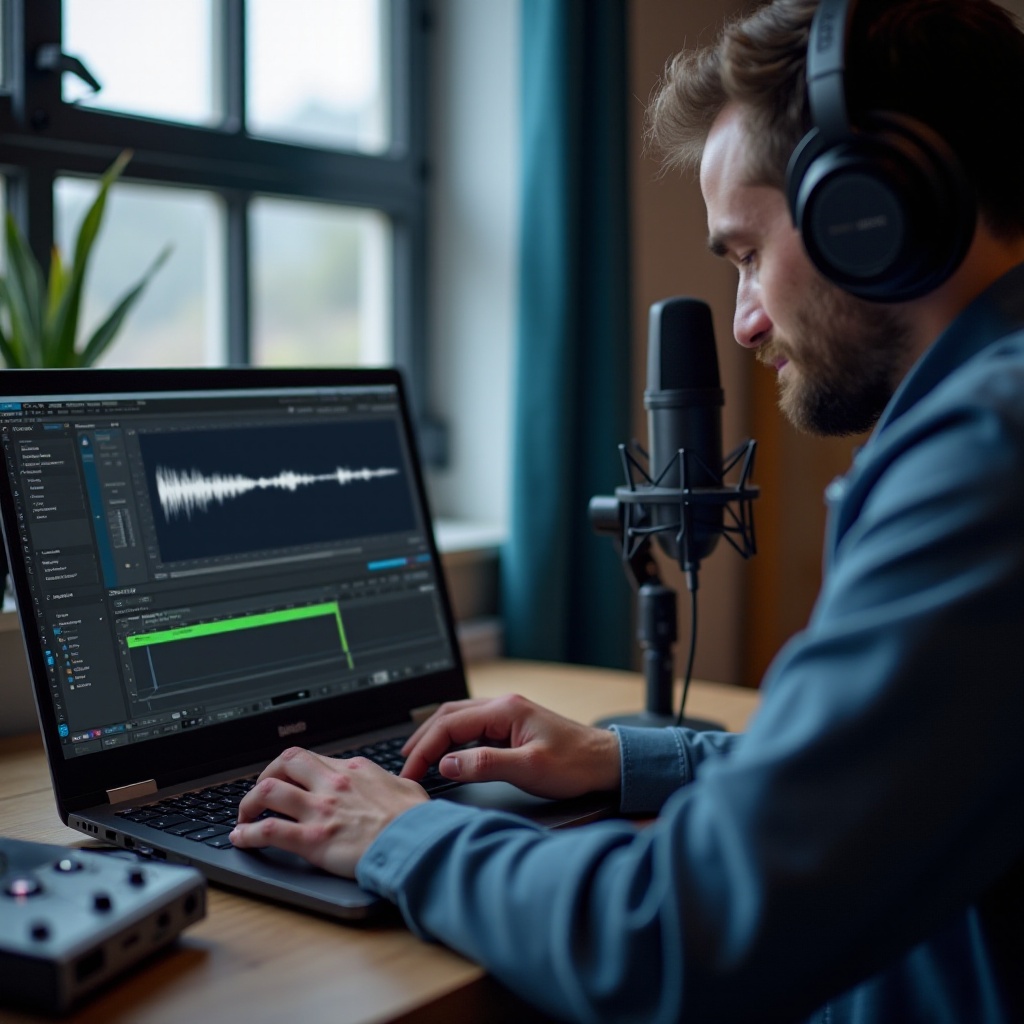
Empfohlene Workflows nach Genre
Hip‑Hop und Trap
Bauen Sie Drums mit einem Step‑Sequencer und layern Sie 808s, die unter der Kick sitzen. Starten Sie mit einer Acht‑Takte‑Schleife und wechseln Sie Patterns, um Variation zu erzeugen. Fügen Sie ein einfaches melodisches Motiv mit Piano oder Synth hinzu und streuen Sie Ear‑Candy wie Risers und Stutters ein. Nehmen Sie Leads, Doubles und Ad‑libs zuletzt auf. Gruppieren Sie Drums und Vocals in Bussen für schnellen Zugriff.
EDM und House
Beginnen Sie mit einer soliden Kick auf jedem Schlag. Fügen Sie einen Bass hinzu, der für Bewegung zur Kick sidechained, und bauen Sie dann einen minimalen Drop mit einer Lead und wenigen Texturen. Arrangieren Sie die Energie mit Automation von Filtern und Effekten. Frieren Sie schwere Synths ein oder bouncen Sie sie zu Audio, um CPU‑Reserven zu schützen. Nutzen Sie Referenztracks, um die Tiefenbalance zu prüfen.
Singer‑Songwriter und Podcasts
Nehmen Sie eine Scratch‑Gitarre oder ein Piano zum Klick auf. Nehmen Sie Vocals in kurzen Durchgängen auf und stellen Sie daraus eine saubere Endspur zusammen. Verwenden Sie leichte EQs, um Mulm zu entfernen, und eine sanfte Kompression, um den Pegel zu halten. Fügen Sie dezente Räumlichkeit hinzu und lassen Sie Platz für Dynamik. Für Podcasts bevorzugen Sie ein dynamisches Mikro, sauberes Gain‑Staging und leichte Rauschunterdrückung.
Fazit
Ein Chromebook kann ernsthafte Musikproduktion leisten, wenn Sie Ihr Setup einfach und Ihren Workflow fokussiert halten. Wählen Sie eine DAW, die zu Ihrer Arbeitsweise passt, kombinieren Sie sie mit klassenkonformem Equipment und nutzen Sie kabelgebundenes Monitoring für saubere Aufnahmen. Stellen Sie konsistente Abtastraten und vernünftige Puffer ein, nehmen Sie kurze, souveräne Takes auf und bauen Sie Arrangements Schritt für Schritt auf. Mischen Sie, indem Sie zuerst die Pegel ausbalancieren und dann mit leichtem EQ, Kompression und Effekten polieren. Exportieren Sie saubere Master, teilen Sie Stems mit klaren Bezeichnungen und sichern Sie Projekte an zwei Orten. Mit diesen Gewohnheiten halten Sie Ideen schnell fest, schließen mehr Songs ab und teilen sie mit Zuversicht – alles von Ihrem Chromebook aus.
Häufig gestellte Fragen
Kann ich VST‑Plugins auf dem Chromebook verwenden, um Musik zu machen
Traditionelle Desktop‑VST‑ und AU‑Plugins laufen in Web‑ oder Android‑DAWs unter ChromeOS nicht. Verwende integrierte Effekte, Web‑Instrumente, SoundFonts oder Linux‑Apps, die LV2 oder LADSPA unterstützen, auf unterstützten Geräten.
Welche USB‑Audio‑Interfaces funktionieren mit dem Chromebook für geringe Latenz am besten
Wähle class‑compliant 2‑In/2‑Out‑Interfaces mit Direct Monitoring, sauberen Vorverstärkern und einem separaten Kopfhörerregler. Einfache Modelle sind tendenziell zuverlässiger als komplexe, treiberabhängige Geräte.
Wie reduziere ich die Latenz beim Aufnehmen von Gesang oder MIDI auf dem Chromebook
Verwende kabelgebundene Kopfhörer und Direct Monitoring, stelle beim Tracking eine moderate Puffergröße wie 128 bis 256 ein, schließe zusätzliche Tabs und Apps, friere rechenintensive Spuren ein und erhöhe den Puffer beim Mischen für mehr Stabilität.