
Unterschied zwischen Router und Switch: Was er bedeutet und welchen Sie benötigen
Einführung
Verwirrung über den Unterschied zwischen Router und Switch führt zu schlechten Kaufentscheidungen und instabilen Netzwerken. Beide Boxen sehen ähnlich aus, beide nutzen Ethernet und beide zeigen blinkende LEDs. Dennoch erledigen sie unterschiedliche Aufgaben. Ein Router verbindet Ihr lokales Netzwerk mit dem Internet und setzt Verkehrsregeln durch. Ein Switch verbindet lokale Geräte und leitet Frames mit hoher Geschwindigkeit weiter. Wenn Sie diese Rollen richtig zuordnen, gewinnen Sie Leistung, Sicherheit und einfachere Fehlersuche. Dieser Leitfaden erklärt jedes Gerät in klarer Sprache, vergleicht sie Seite an Seite und zeigt reale Setups für Wohnungen und kleine Büros. Sie erfahren auch, wo ein Layer‑3‑Switch hineinpasst und warum Sie in den meisten Fällen dennoch einen Edge‑Router benötigen. Wir beginnen mit der Kurzantwort und tauchen dann tief in Router und Switches ein, um Ihnen klare, sichere nächste Schritte zu geben.
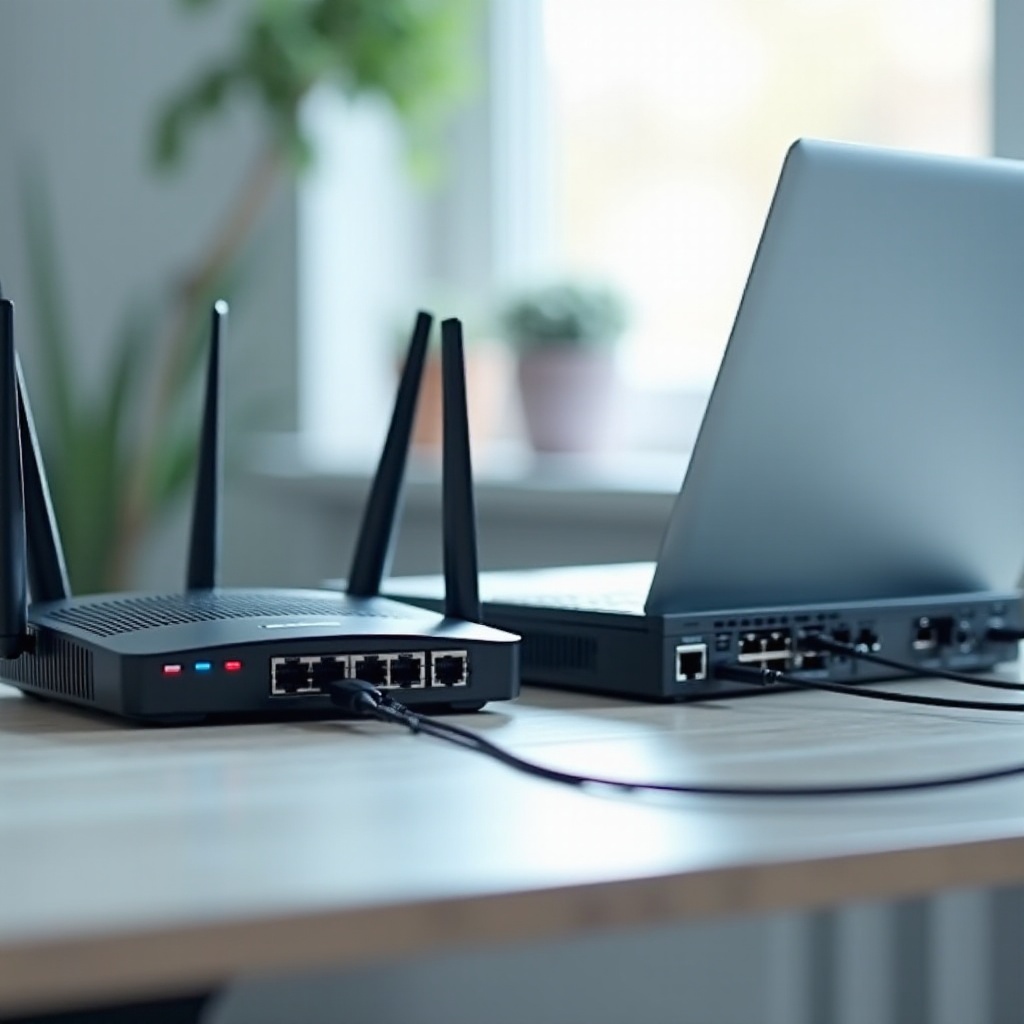
Kurzantwort: Router vs. Switch auf einen Blick
Hier ist die schnelle Zusammenfassung. Ein Router lenkt den Verkehr zwischen Netzwerken. Er verschafft Ihren Geräten Internetzugang, vergibt IP‑Adressen, führt NAT durch und blockiert unerwünschten eingehenden Verkehr. Platzieren Sie ihn am Rand, hinter Ihrem Modem oder ONT. Ein Switch verbindet Geräte innerhalb desselben Netzwerks. Er lernt MAC‑Adressen und leitet Frames mit minimaler Verzögerung an den richtigen Port weiter. Platzieren Sie ihn innerhalb des Netzwerks, um Ports hinzuzufügen und Verkehr zu segmentieren. Wenn Sie nur mehr Ethernet‑Ports brauchen, fügen Sie einen Switch hinzu. Wenn Sie Ihre Internetverbindung teilen, IPs verwalten oder die Grenze absichern müssen, brauchen Sie einen Router. Mit dieser Grundlage schauen wir uns genauer an, was ein Router tatsächlich tut und wo er hingehört.
Was ist ein Router? Kernfunktionen und Platz im Netzwerk
Router sitzen zwischen Ihrem lokalen Netzwerk und der Außenwelt. Sie wählen den richtigen Pfad für Pakete, setzen Richtlinien um und bieten oft WLAN. Die Router‑Rolle richtig zu besetzen, legt den Ton für alles Weitere fest. Sobald Sie diese Edge‑Funktion verstehen, wird der Bedarf an einem internen Switch offensichtlich.
NAT, DHCP und grundlegende Firewall
Ein Router nutzt NAT, um vielen privaten Geräten die gemeinsame Nutzung einer öffentlichen IP Ihres ISPs zu erlauben. Diese Übersetzung verbirgt interne Adressen und ermöglicht standardmäßig einfache Sicherheit. Der Router betreibt außerdem einen DHCP‑Server, der IPs, Gateways und DNS‑Einstellungen vergibt, sodass Clients ohne manuelle Einrichtung kommunizieren können. Grundlegende Firewall‑Regeln verwerfen unaufgeforderten eingehenden Verkehr. Viele Modelle fügen Kindersicherung, Inhaltsfilter und einfache Portweiterleitungen hinzu. Diese Kernservices machen den Router zum Torwächter Ihres Heim‑ oder Büronetzwerks.
WAN‑Rand und Gateway‑Rolle
Der Router terminiert die Verbindung von Ihrem Modem oder ONT. Er hält die öffentliche IP, überwacht die Gesundheit und setzt die Standardroute. Er kann Verkehr formen, Anrufe priorisieren und Streaming mit QoS stabilisieren. Der Router ist der beste Ort, um ein Remote‑Access‑VPN zu terminieren, da er den gesamten Verkehr sieht, der die Grenze überschreitet. Wenn Sie ein stabiles Netzwerk entwerfen, behandeln Sie den Router immer als das einzige, autoritative Gateway für den gesamten Standort.
All‑in‑One‑WLAN‑Router vs. separater Router + AP
All‑in‑One‑Router kombinieren Routing, einen kleinen Switch und WLAN‑Funkmodule. Sie sind einfach einzurichten und für kleine Räume ausreichend. Ein separater Router plus dedizierte Access Points bietet in größeren Wohnungen oder Büros bessere Abdeckung und Roaming. Dieses geteilte Design ermöglicht es, WLAN oder Routing unabhängig zu aktualisieren. Es verbessert auch die Zuverlässigkeit, da das Versetzen oder Ersetzen eines APs die Routing‑Funktion nicht stört.
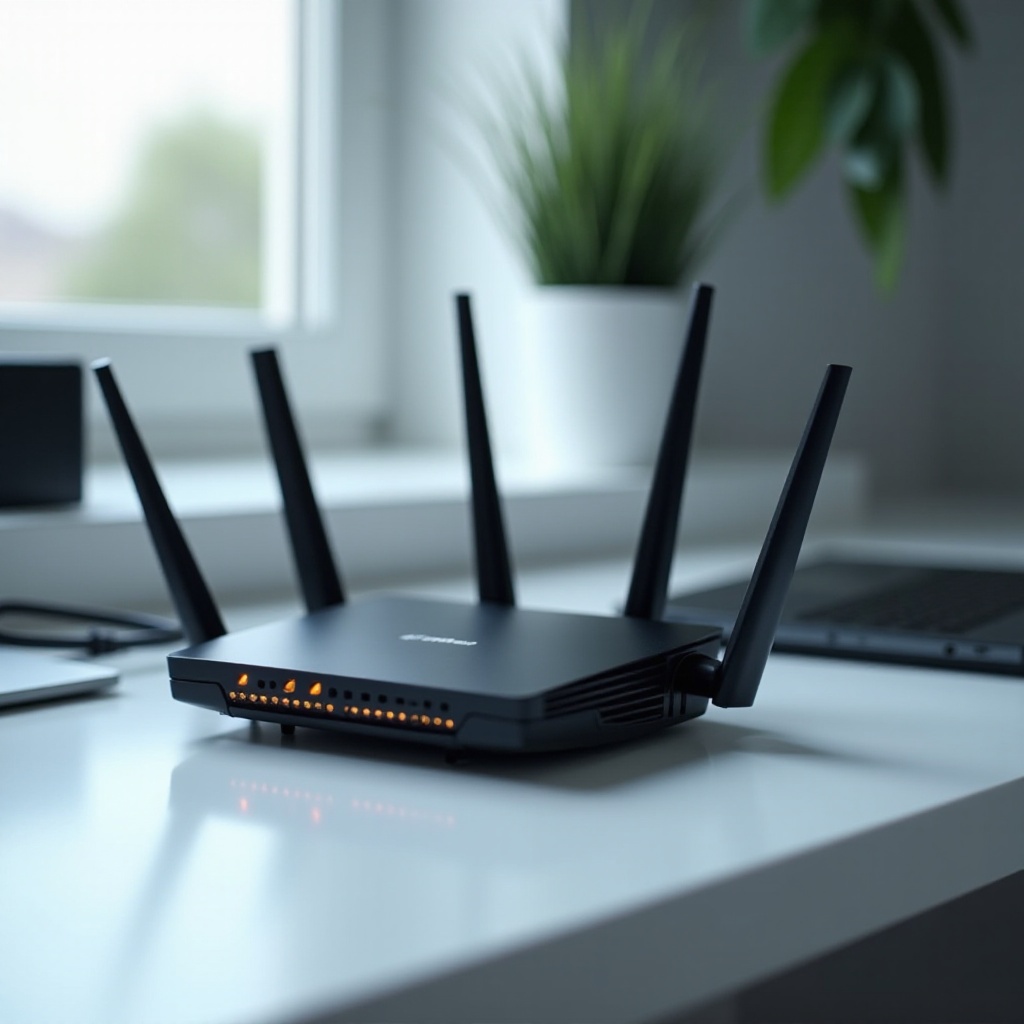
Was ist ein Switch? Kernfunktionen und Typen
Wenn der Router der Torwächter ist, ist der Switch das interne Rückgrat. Er verbindet Ihre lokalen Geräte, versorgt Access Points und Kameras mit Strom und baut saubere Segmente für verschiedene Verkehrsarten. Nachdem Sie den Rand mit einem Router gesetzt haben, nutzen Sie Switches, um innerhalb des LAN Ports und Leistung zu skalieren.
MAC‑Tabellen, Unicast und Broadcast sowie Switching‑Domänen
Ein Switch lernt, welche MAC‑Adressen auf welchen Ports zu finden sind. Er leitet dann Unicast‑Frames nur an den richtigen Port weiter, was Lärm reduziert und die Geschwindigkeit verbessert. Er flutet unbekannte Frames und behandelt Broadcast nur, wenn ein Protokoll es erfordert. Jeder Switch‑Port bildet seine eigene Kollisionsdomäne und ermöglicht Vollduplex‑Übertragungen mit Leitungsgeschwindigkeit zwischen Geräten ohne das Chaos alter Hubs.
Unmanaged, Smart und Fully Managed Switches
Unmanaged Switches sind Plug‑and‑Play. Sie erweitern Ports für Drucker, TVs, Konsolen und PCs ohne Konfiguration. Smart‑ oder webverwaltete Switches fügen VLANs, QoS und Link Aggregation mit einer benutzerfreundlichen Oberfläche hinzu. Voll verwaltete Switches bieten erweiterte Überwachung, CLI‑Zugriff, Spanning‑Tree‑Kontrolle und manchmal Routing‑Funktionen. Wählen Sie die leichteste Stufe, die Ihren Anforderungen entspricht, um alles einfach und stabil zu halten.
PoE, VLANs und Link Aggregation
Power over Ethernet versorgt Access Points, IP‑Kameras und Telefone über dasselbe Kabel, das die Daten trägt. VLANs trennen Verkehr in logische Netzwerke für Arbeit, Gäste und IoT. Link Aggregation bündelt mehrere Ports, um die Uplink‑Kapazität zu erhöhen und Resilienz zu schaffen. Zusammen verwandeln diese Funktionen einen einfachen Port‑Expander in den strukturierten Kern eines modernen LAN.
Router vs. Switch: Gegenüberstellung
Sie kennen nun ihre Rollen. Ein direkter Vergleich zementiert die Unterschiede und hilft Ihnen, das Layout zu planen. Danach gehen wir der häufigen Frage nach, ob Layer‑3‑Switches Router ersetzen.
OSI‑Schicht, Verkehrsumfang und Latenz
Router arbeiten auf Layer 3. Sie routen zwischen IP‑Subnetzen und verbinden Ihr LAN mit dem WAN. Switches arbeiten auf Layer 2. Sie leiten Frames innerhalb eines Subnetzes weiter. Switches führen normalerweise zu geringerer Latenz, da sie einfacheres Forwarding durchführen. Router fügen durch NAT, Firewall‑Prüfungen und Richtliniendurchsetzung etwas mehr Verzögerung hinzu, was am Rand akzeptabel ist.
Durchsatz, Pufferung und Multi‑Gig‑Ports
Switches leiten oft mit Leitungsgeschwindigkeit auf allen Ports und mit minimaler Pufferung weiter. Das macht sie perfekt für Dateiübertragungen, Backups und NAS‑Zugriffe. Router bewältigen CPU‑intensive Aufgaben wie NAT, VPN und QoS und stehen dem WAN‑Flaschenhals gegenüber. Um Engpässe zu vermeiden, wählen Sie Multi‑Gig‑Ports für WAN oder LAN des Routers und für Switch‑Uplinks. Selbst wenn Endgeräte bei 1G bleiben, verhindert ein schnellerer Backbone interne Staus.
Sicherheit, Segmentierung und Zugriffskontrolle
Router setzen Nord‑Süd‑Sicherheit mit NAT, Firewall‑Regeln und VPNs durch. Switches setzen Ost‑West‑Segmentierung mit VLANs und Port‑Richtlinien durch. Nutzen Sie beide im Zusammenspiel. Lassen Sie den Router die Grenze schützen und verwenden Sie den Switch, um Gäste und IoT von sensiblen Geräten zu isolieren. Dieser mehrschichtige Ansatz reduziert Risiken und begrenzt den Schadensradius eines einzelnen Ausfalls.
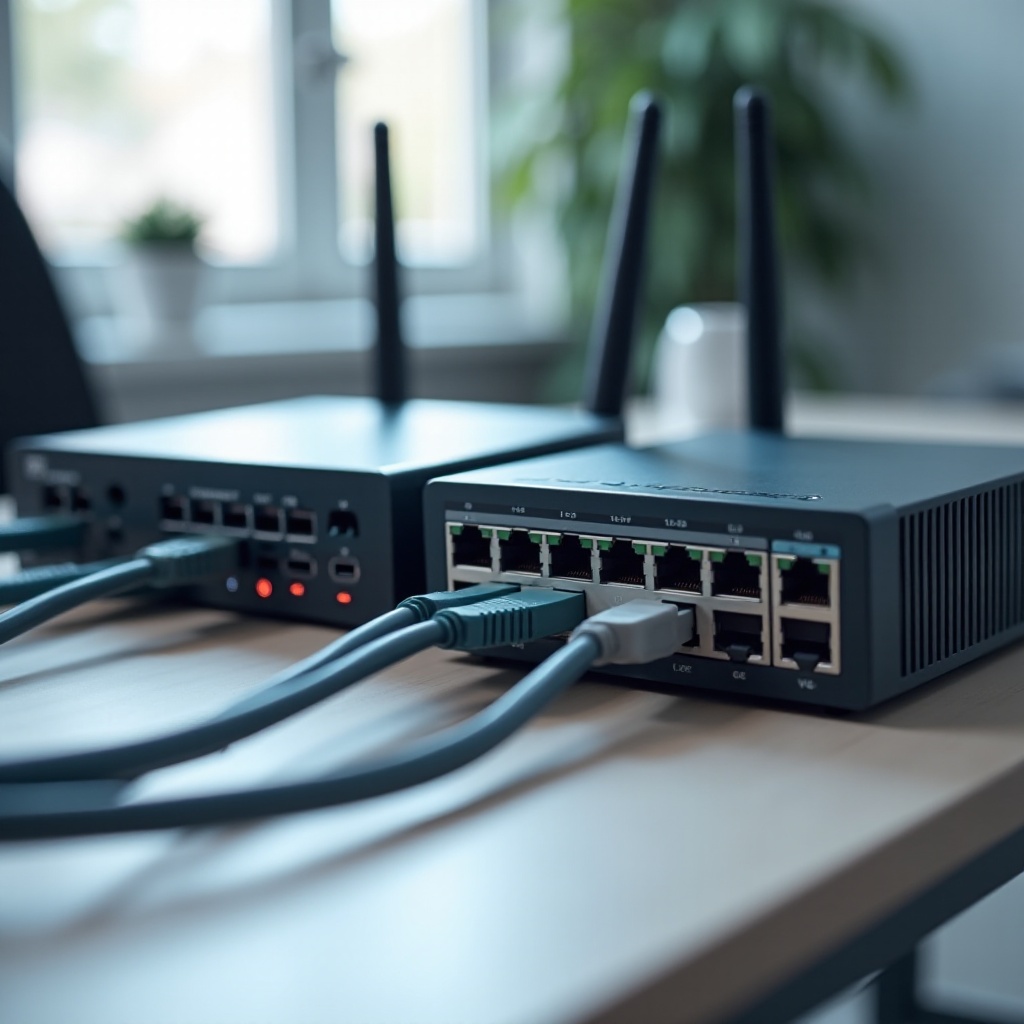
Ersetzen Layer‑3‑Switches Router?
Manche Switches können zwischen VLANs routen, was eine berechtigte Frage aufwirft. Können sie auch die Edge‑Rolle übernehmen? Die kurze Antwort lautet: In Wohnungen und kleinen Büros meist nein. Die längere Antwort erklärt, wo jeder glänzt und wie man sie sauber kombiniert.
Inter‑VLAN‑Routing vs. WAN‑Routing
Ein Layer‑3‑Switch routet zwischen VLANs mit Leitungsgeschwindigkeit. Das verhindert Hairpinning durch den Router für internen Verkehr, was Latenz und Last reduziert. WAN‑Routing umfasst ISP‑Übergabe, NAT, PPPoE, Sicherheitsrichtlinien und oft fortgeschrittenes QoS. Die meisten L3‑Switches bieten diese Edge‑Funktionen nicht oder nur mit Einschränkungen, die Wachstum behindern.
NAT und VPN sowie erweiterte Edge‑Dienste
Edge‑Dienste wie NAT, zustandsbehaftete Firewall, Inhaltsfilterung und VPN‑Terminierung passen am besten auf einen Router oder eine Security‑Gateway‑Appliance. Diese Funktionen hängen davon ab, Zustand zu halten und Flows zu inspizieren. L3‑Switches konzentrieren sich auf schnelles internes Routing. Lassen Sie den Switch das Inter‑VLAN‑Routing übernehmen, während der Router die Verbindung zum Internet absichert und verwaltet.
Wann man einen L3‑Switch plus einen Edge‑Router wählt
Wählen Sie einen L3‑Switch, wenn Sie mehrere VLANs und viel lokalen Verkehr haben. Beispiele sind IP‑Kameras, die Streams an einen Recorder senden, oder ein Team, das große Dateien zu einem NAS verschiebt. Behalten Sie einen separaten Edge‑Router für NAT, VPN und Bedrohungsfilterung. Dieses hybride Modell skaliert gut und verhindert, dass falsche Aufgaben auf das falsche Gerät geschoben werden.
Szenarien für Zuhause und kleines Büro: Was kaufen und warum
Theorie wird klar, wenn Sie praktische Layouts sehen. Ordnen Sie eines dieser Muster Ihrem Raum und Budget zu. Von dort passen Sie Ports, Stromversorgung und WLAN an Ihre Bedürfnisse an.
Einfache Wohnung oder Einstiegsnetz
- ISP‑Modem oder ONT an einen WLAN‑Router, dann optional ein 5‑ bis 8‑Port‑Unmanaged‑Switch.
- Platzieren Sie den WLAN‑Router zentral und heben Sie ihn für bessere Abdeckung vom Boden an.
- Verwenden Sie den Switch nur, wenn Ihnen die LAN‑Ports am Router ausgehen.
Dieses Setup ist einfach und kostengünstig. Es bewältigt Streaming, Surfen und leichtes Gaming. Wenn Sie später in einen größeren Raum ziehen, können Sie den Router behalten und dedizierte Access Points mit einem PoE‑Switch hinzufügen.
Gaming‑ und Streaming‑Haushalt mit Multi‑Gig
- ISP‑Modem oder ONT an einen Router mit 2,5G‑ oder 10G‑WAN und ‑LAN, dann an einen 2,5G‑ oder 10G‑Switch.
- Verkabeln Sie Konsolen und PCs zum Switch. Nutzen Sie einen Multi‑Gig‑Uplink zum NAS und zu Access Points.
- Aktivieren Sie QoS auf dem Router, um Spielverkehr und Livestreams zu priorisieren.
Dieses Layout reduziert Latenzspitzen und verringert WLAN‑Konkurrenz. Die schnelleren Uplinks halten Backups und Medienstreaming flüssig, selbst wenn mehrere Geräte gleichzeitig viel Daten übertragen.
Arbeiten von zu Hause mit Gast‑WLAN und VLANs
- ISP‑Modem oder ONT an ein Security‑Gateway oder einen Router, dann an einen Smart‑ oder Managed‑PoE‑Switch, dann an verkabelte Access Points.
- Erstellen Sie VLANs für Arbeit, Familie und Gäste. Platzieren Sie IoT‑Geräte in einem eigenen VLAN.
- Wenden Sie Firewall‑Regeln an, die Gäste und IoT daran hindern, auf Ihre Arbeitsgeräte zuzugreifen.
Dieses Setup schützt Anrufe und vertrauliche Dateien, während Familie und Besucher online bleiben. Sie können auf dem Router auch ein VPN aktivieren, um sich mit dem Büro zu verbinden, ohne Ihr gesamtes Netzwerk offenzulegen.
Leistung und Engpässe, auf die man achten sollte
Auch mit der richtigen Ausrüstung sollten Sie versteckte Engpässe vermeiden. Diese typischen Probleme verlangsamen Netzwerke und frustrieren Nutzer. Beachten Sie beim Lesen, wie jedes Risiko auf die Aufteilung der Rollen zwischen Router und Switch zurückführt.
ISP‑Modem‑ oder Router‑Grenzen und doppeltes NAT
ISP‑Kombi‑Geräte können Geschwindigkeit drosseln, wenn sie NAT, WLAN und Routing zugleich ausführen. Wenn Sie dahinter Ihren eigenen Router hinzufügen, erzeugen Sie möglicherweise doppeltes NAT. Das bricht manche Apps und verkompliziert Portweiterleitungen. Bitten Sie den ISP, den Bridge‑Modus zu aktivieren, oder nutzen Sie Ihr Gerät als einziges Gateway. Beobachten Sie die CPU‑Auslastung, wenn Sie VPN oder starkes QoS auf dem Router aktivieren.
WLAN‑Backhaul versus verkabeltes Ethernet
Mesh‑Systeme verwenden standardmäßig drahtlosen Backhaul, sofern Sie sie nicht verkabeln. Ein kabelgebundener Backhaul zu jedem Access Point verdoppelt den Durchsatz und verbessert die Stabilität. Verlegen Sie Ethernet, wo immer es geht. Wenn nicht, nutzen Sie MoCA über Koax oder qualitatives Powerline als Zwischenlösung. Wenn Sie drahtlosen Backhaul nutzen müssen, reservieren Sie dafür eine saubere 5‑GHz‑ oder 6‑GHz‑Strecke.
Verkabelung und Upgrades von 1G über 2,5G bis 10G
Alte oder beschädigte Kabel begrenzen Geschwindigkeiten und verursachen Fehler. Verwenden Sie Cat5e für 1G und Cat6 oder besser für 2,5G und kurze 10G‑Strecken. Rüsten Sie zuerst den Backbone auf: Router zum Switch und Switch zum NAS oder zu den Access Points. Rüsten Sie dann Endgeräte auf, die profitieren, etwa Creator‑PCs und Server. Dieser gestaffelte Plan bringt echte Vorteile ohne Überausgaben.
Checkliste für Kauf und Upgrade
Bevor Sie auf Kaufen klicken, ordnen Sie Funktionen realen Bedürfnissen zu. Konzentrieren Sie sich auf Uplinks, Stromversorgung und Sicherheit. Streichen Sie Extras, die Sie nicht nutzen werden, um Geld und Zeit zu sparen. Diese Liste knüpft an die Rollen an, die Sie für Router und Switch festgelegt haben.
Multi‑Gig‑WAN und ‑LAN sowie Switch‑Uplinks
Wählen Sie einen Router mit Multi‑Gig‑WAN, wenn Ihr Anbieter mehr als 1 Gbit/s liefert. Wählen Sie einen Switch mit mindestens einem 2,5G‑ oder 10G‑Uplink. Ein schnellerer Kern verhindert Engpässe, selbst wenn die meisten Geräte bei 1G bleiben.
WLAN‑7‑Bereitschaft und AP‑Backhaul
Planen Sie eine kabelgebundene Anbindung der Access Points und stellen Sie sicher, dass der Switch genügend PoE‑Leistung bereitstellt. Der Router sollte höheren Durchsatz ohne Bufferbloat bewältigen. Wenn Sie auf drahtgebundenen Backhaul verzichten müssen, isolieren Sie ihn auf einem sauberen Kanal, um die Client‑Performance zu schützen.
PoE‑Budget für Kameras und Access Points
Addieren Sie den Geräteverbrauch und lassen Sie 20 bis 30 Prozent Reserve. Bevorzugen Sie Standards wie 802.3af und 802.3at. Integriertes PoE vereinfacht Installationen und vermeidet wackelige Injektoren, die im schlimmsten Moment ausfallen.
Verwaltete Funktionen, die Sie tatsächlich nutzen
Bezahlen Sie nicht für komplexe Features, die Sie nie aktivieren. Für die meisten Wohnungen und kleinen Büros genügen VLANs, LACP und einfache ACLs. Überspringen Sie erweitertes Routing auf dem Switch, es sei denn, Sie planen echtes Inter‑VLAN‑Routing auf der LAN‑Seite.
Häufige Fehler und wie man sie vermeidet
Ein sauberes Design verhindert stundenlanges Geisterjagen. Die häufigsten Fehler entstehen durch das Vermischen von Rollen oder das Ignorieren einfacher Schutzmaßnahmen. Jede der folgenden Korrekturen knüpft an die klare Trennung zwischen Router und Switch an.
Switches ohne Planung hintereinanderschalten
Lange Ketten erzeugen Schleifen und unvorhersehbare Pfade. Verwenden Sie einen zentralen Switch als Hub. Verzweigen Sie sternförmig und halten Sie die Anzahl der Hops minimal. Wenn Sie stapeln müssen, aktivieren Sie eine Spanning‑Tree‑Variante und dokumentieren Sie die Verbindungen.
VLANs und Gastisolation ignorieren
Wenn jedes Gerät mit jedem sprechen kann, steigt das Risiko. Erstellen Sie ein Gast‑VLAN und sperren Sie es von privaten Subnetzen aus. Isolieren Sie IoT‑Geräte. Erlauben Sie nur die Ports und Richtungen, die Sie benötigen. Diese einfache Segmentierung reduziert die Angriffsfläche und versehentliche Überschneidungen.
Consumer‑ und Enterprise‑Geräte schlecht mischen
Enterprise‑Geräte erwarten Funktionen wie RSTP, 802.1X und getaggte VLANs. Consumer‑Router kommen damit oft nicht gut zurecht. Wenn Sie mischen, gleichen Sie MTU, VLAN‑Tags und Verwaltungs‑Subnetze ab. Beschriften Sie Ports und halten Sie fest, welche Trunks und Access‑Ports wo liegen.
Schneller Troubleshooting‑Ablauf
Wenn etwas ausfällt, grenzen Sie die Störung schnell ein. Ein kurzer, wiederholbarer Ablauf vermeidet Rätselraten. Jeder Schritt verengt den Umfang, sodass Sie erkennen, ob Router, Switch oder WLAN Aufmerksamkeit benötigen.
Feststellen, ob das Problem WAN, Router, Switch oder AP betrifft
Testen Sie zuerst ein verkabeltes Gerät. Wenn es das Internet nicht erreicht, prüfen Sie den WAN‑Status des Routers. Wenn der WAN up ist, testen Sie den Zugriff auf ein lokales NAS oder einen Drucker. Wenn nur WLAN fehlschlägt, konzentrieren Sie sich auf die Access Points.
DHCP, IP‑Konflikte und Schleifen prüfen
Stellen Sie sicher, dass nur ein DHCP‑Server im LAN läuft. Deaktivieren Sie zusätzliches DHCP auf ISP‑Kombi‑Geräten. Achten Sie auf Anzeichen für Schleifen wie schnelle LED‑Stürme oder blockierte Ports auf Managed‑Switches. Korrigieren Sie die Verkabelung und vergewissern Sie sich, dass Spanning Tree dort aktiv ist, wo es nötig ist.
Mit einer direkten Ethernet‑Baseline testen
Umgehen Sie den Switch und verbinden Sie einen PC direkt mit dem Router‑LAN. Wenn die Verbindung funktioniert, verdächtigen Sie den Switch oder die Verkabelung. Probieren Sie einen anderen Port und ein anderes Kabel. Wenn es weiterhin fehlschlägt, benötigen Router oder WAN wahrscheinlich einen Neustart. Schalten Sie in dieser Reihenfolge aus und wieder ein: Modem oder ONT, Router, dann Switches.
Entscheidungs‑Checkliste und wichtigste Erkenntnisse
An diesem Punkt können Sie Ziele auf Geräte abbilden. Verwenden Sie den Router zum Verbinden und Schützen. Verwenden Sie den Switch zum Erweitern und Segmentieren. Die einfachen Regeln unten helfen Ihnen, mit Vertrauen zu wählen.
Wenn Sie nur mehr Ports benötigen
Kaufen Sie einen Unmanaged‑ oder Smart‑Switch. Behalten Sie Ihren aktuellen Router. Führen Sie einen einzelnen Uplink mit hoher Bandbreite vom Switch zum Router. Beschriften Sie Ports und halten Sie das Layout in einem einfachen Stern.
Wenn Sie Internetfreigabe und Sicherheit benötigen
Wählen Sie einen soliden Router oder ein Security‑Gateway. Achten Sie auf starke NAT‑Leistung, klare Firewall‑Kontrollen und VPN‑Funktionen, die zu Ihrer Geschwindigkeit passen. Versetzen Sie ISP‑Geräte in den Bridge‑Modus, um doppeltes NAT zu vermeiden.
Wenn Sie Segmentierung und Wachstum benötigen
Setzen Sie einen Smart‑ oder Managed‑PoE‑Switch mit VLANs für Gäste und IoT ein. Erwägen Sie einen Layer‑3‑Switch für schnelles Inter‑VLAN‑Routing im LAN. Behalten Sie einen separaten Edge‑Router für NAT, VPN und Bedrohungsfilterung.
Fazit
Ein Router und ein Switch lösen unterschiedliche, einander ergänzende Probleme. Der Router verbindet Ihr Netzwerk mit dem Internet und schützt es mit NAT, Firewall‑Regeln und VPN. Der Switch verbindet lokale Geräte mit hoher Geschwindigkeit und segmentiert Verkehr mit VLANs und PoE. Beginnen Sie mit einem leistungsfähigen Router als einzigem Gateway und fügen Sie dann einen Switch hinzu, um Ports zu skalieren und das LAN zu strukturieren. Planen Sie Multi‑Gig‑Uplinks, verkabeln Sie Ihre Access Points wenn möglich und vermeiden Sie doppeltes NAT am Rand. Wenn Sie schnelles Inter‑VLAN‑Routing benötigen, fügen Sie einen L3‑Switch hinzu, behalten aber einen Edge‑Router für WAN‑Dienste. Mit diesen Prinzipien bauen Sie ein Netzwerk, das schneller, sicherer und einfacher zu verwalten ist – egal ob Sie ein kleines Büro oder einen lebhaften Haushalt unterstützen.
Häufig gestellte Fragen
Kann ich einen Switch direkt an mein Modem anschließen anstelle eines Routers?
Man kann einen Switch an ein Modem anschließen, aber in den meisten Haushalten sollte man das nicht tun. Ein Modem bietet kein NAT, kein DHCP und keine Firewall. Ohne Router können Geräte den Internetzugang nicht sicher gemeinsam nutzen. Einige Internetanbieter vergeben mehrere öffentliche IP-Adressen, aber dadurch sind die Geräte dem Internet ausgesetzt. Verwenden Sie Modem oder ONT zum Router und dann zum Switch für ein sichereres, einfacheres Netzwerk.
Brauche ich zu Hause einen Managed Switch?
Viele Haushalte kommen mit einem Unmanaged Switch gut aus. Wählen Sie einen Managed- oder Smart-Switch, wenn Sie VLANs zur Trennung von Gästen und IoT, PoE-Steuerung für Access Points oder Kameras, Link Aggregation für ein NAS oder bessere Sichtbarkeit des Datenverkehrs wünschen. Aktivieren Sie nur die Funktionen, die Sie verwenden, um die Einrichtung einfach zu halten.
Ist ein Router mit integriertem Switch dasselbe wie ein separater Switch?
Ein WLAN‑Router enthält für seine LAN‑Ports einen kleinen einfachen Switch. Er funktioniert wie ein Unmanaged Switch. Ein separater Switch bietet mehr Ports, PoE, VLANs und leistungsfähigere Backplanes. Wenn Sie nur ein paar zusätzliche Ports benötigen, reicht der integrierte Switch aus. Wenn Sie viele kabelgebundene Geräte haben oder Segmentierung benötigen, setzen Sie einen dedizierten Switch ein.