
Come trovare gli screenshot su MacBook Air: una guida completa
Gli screenshot sono un modo conveniente per catturare il contenuto visivo sul tuo MacBook Air. Che tu stia salvando un’informazione perspicace, condividendo il tuo schermo per progetti collaborativi o documentando un comportamento improvviso del software, padroneggiare i processi per fare, individuare e gestire gli screenshot in modo efficiente aumenta la produttività.
Diversi Modi per Fare uno Screenshot su MacBook Air
Il MacBook Air offre diversi metodi per catturare screenshot, ciascuno adattato a scenari o esigenze specifiche.
-
Cattura a Schermo Intero: Cattura rapidamente tutto ciò che c’è sullo schermo premendo Comando (⌘) + Maiuscolo + 3. Questo collegamento salva un’immagine dell’intero schermo, utile per catturare configurazioni complesse o più interfacce contemporaneamente.
-
Catturare una Parte dello Schermo: Se hai bisogno solo di una sezione specifica dello schermo, premi Comando (⌘) + Maiuscolo + 4. Questo trasformerà il cursore in un reticolo, permettendoti di cliccare, trascinare e selezionare l’area desiderata. Rilascia il pulsante del mouse per catturare lo screenshot.
-
Screenshot di una Finestra Specifica: Quando vuoi catturare una finestra di applicazione particolare, usa Comando (⌘) + Maiuscolo + 4 e poi premi la barra spaziatrice. Il cursore si trasformerà in un’icona a forma di fotocamera. Passa con il cursore sulla finestra che vuoi catturare e clicca per estrarre solo quell’immagine.
Padroneggiando questi metodi, puoi adattarti a diversi scenari, scegliendo il metodo più appropriato per ciascun compito.
Posizioni Predefinite di Salvataggio per gli Screenshot
Una volta che hai catturato il tuo screenshot, sapere dove è salvato di default ti farà risparmiare tempo e sforzi. Sul MacBook Air, gli screenshot vengono automaticamente salvati sul desktop, rendendoli prontamente accessibili per una rapida revisione o condivisione. Il sistema nomina questi file con il formato ‘Screen Shot [data] alle [ora].png,’ facilitando l’organizzazione e il recupero quando si gestiscono numerosi screenshot.
Passare dalle pratiche predefinite consente un’ulteriore personalizzazione, che affronteremo successivamente nel personalizzare le preferenze degli screenshot.
Individuare i Tuoi Screenshot: Guida Passo Passo
Pur avendo numerosi screenshot sul tuo desktop, trovare quello di cui hai bisogno può essere semplice. Ecco come:
- Controlla direttamente il tuo desktop, dove appaiono automaticamente i nuovi screenshot.
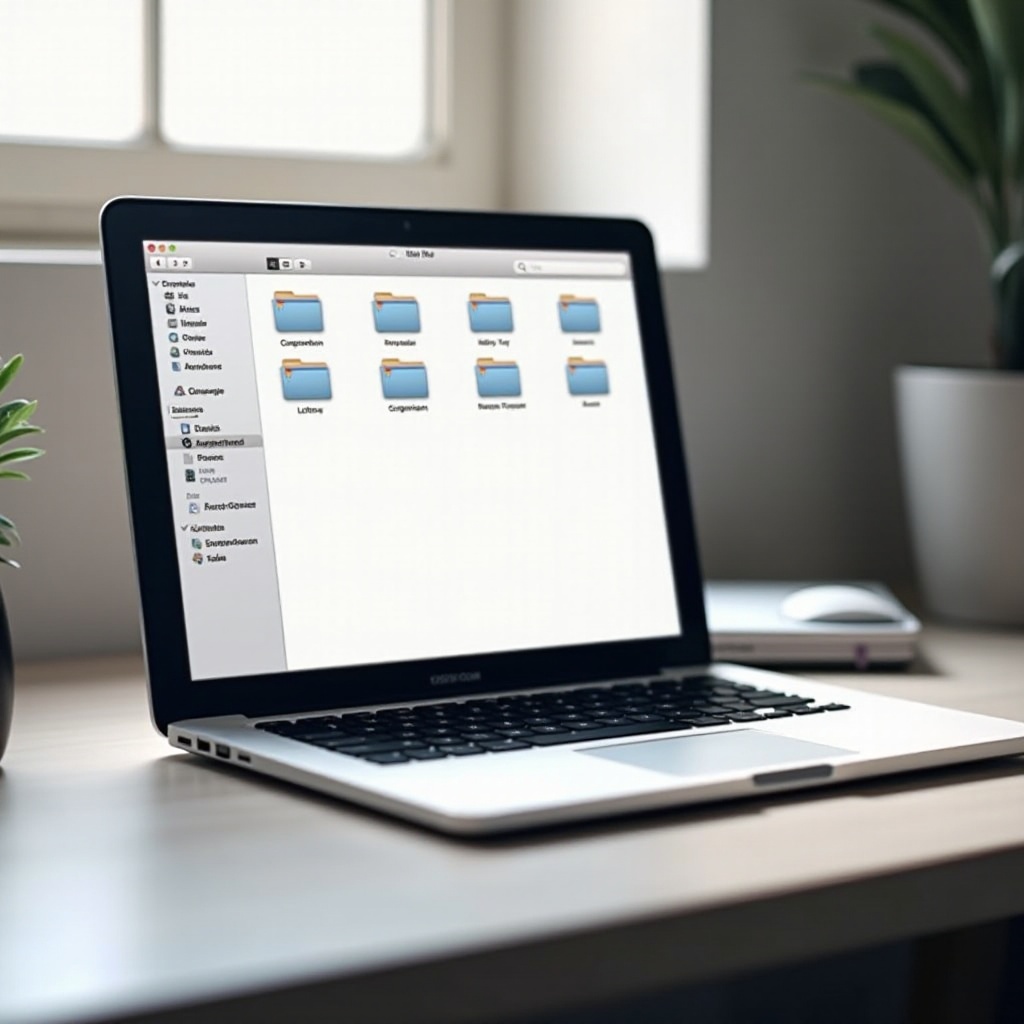
- Utilizza la vista ‘Desktop’ del Finder per esplorare un elenco strutturato delle tue immagini.
- Utilizza Spotlight premendo Comando (⌘) + Spazio e digitando ‘Screen Shot’ insieme a una parte della sua marca temporale, se ricordata. Questa funzione aiuta a filtrare visivamente i dati.
Questo approccio assicura che tutti gli screenshot siano prontamente disponibili e identificabili, migliorando l’accessibilità.
Personalizzare le Impostazioni degli Screenshot
Personalizza il tuo MacBook Air per allinearti con le tue preferenze di flusso di lavoro uniche modificando il comportamento predefinito dello strumento screenshot.
-
Cambiare la Posizione Predefinita di Salvataggio: Modifica il punto di salvataggio designato premendo Comando (⌘) + Maiuscolo + 5. Seleziona ‘Opzioni,’ e scegli la tua cartella preferita sotto ‘Salva in.
-
Modificare i Collegamenti di Tastiera: Personalizza il modo in cui catturi gli screenshot tramite Preferenze di Sistema > Tastiera > Collegamenti, dove puoi assegnare le tue combinazioni di tasti preferite.
Le impostazioni personalizzate assicurano un flusso di lavoro flessibile, permettendoti di massimizzare la produttività e adattare la tecnologia per soddisfare esigenze specifiche.
Gestione e Organizzazione degli Screenshot
Gestire la tua collezione di screenshot è essenziale per mantenere un ambiente digitale ordinato. Ecco alcune strategie:
- Utilizza cartelle specifiche sul tuo desktop o sotto ‘Documenti’ per categorizzare screenshot per progetto, data o tipo di file.
- Applica il sistema di tag del Finder per assegnare codici colore o etichette, come ‘urgente’ o ‘revisionare,’ che aiutano a identificare rapidamente i file rilevanti.
Questa organizzazione aiuta a mantenere efficiente il tuo spazio di lavoro e i dati facilmente recuperabili, riducendo il tempo speso a cercare e ordinare le immagini.
Modifica e Condivisione degli Screenshot
Dopo aver catturato e organizzato i tuoi screenshot, potresti volerli modificare o condividere prontamente. macOS fornisce strumenti per semplificare questi processi.
-
Modifiche di Base Usando Anteprima: Fai doppio clic su un file screenshot per aprirlo in Anteprima, permettendoti di ritagliare, annotare con testo e forme, o regolare i colori per chiarezza.
-
Opzioni di Condivisione con Utility macOS: Usa il pulsante di condivisione integrato per inviare direttamente email, AirDrop o caricare screenshot su piattaforme sociali.
Utilizzando questi strumenti di modifica e condivisione, gli screenshot diventano risorse inestimabili per la comunicazione e la documentazione in contesti personali e professionali.

Conclusione
Sapere come catturare, gestire e personalizzare gli screenshot sul tuo MacBook Air ti dota delle competenze necessarie per migliorare la produttività in vari contesti. Con queste strategie, migliora la tua capacità di comunicare visivamente, organizzare materiale digitale e personalizzare il tuo flusso di lavoro per soddisfare le tue esigenze uniche.
Domande Frequenti
Come posso cambiare dove vengono salvati i miei screenshot su MacBook Air?
Usa Comando (⌘) + Maiuscole + 5 per aprire la barra degli strumenti degli screenshot, seleziona ‘Opzioni’ e scegli una posizione di salvataggio preferita.
Cosa devo fare se i miei screenshot non compaiono sul desktop?
Potrebbero essere stati reindirizzati in un’altra posizione. Apri Finder, cerca ‘Screen Shot’ e controlla le preferenze di sistema sotto Tastiera > Scorciatoie per verificare le impostazioni.
Posso annotare gli screenshot direttamente sul mio MacBook Air?
Sì, apri il tuo screenshot in Anteprima e usa gli strumenti di annotazione per aggiungere facilmente testo, forme o evidenziazioni.