
Comment augmenter facilement la taille de la police sur votre iPhone en 2024
Introduction
Personnaliser la taille de la police sur votre iPhone vous permet d’améliorer considérablement la lisibilité. Que ce soit pour répondre à des problèmes visuels ou simplement préférer un texte plus grand, augmenter la taille de la police peut optimiser l’utilisation de votre appareil et améliorer le confort. Ce guide fournit des instructions claires pour ajuster les paramètres de police afin d’améliorer la lisibilité et la personnalisation.
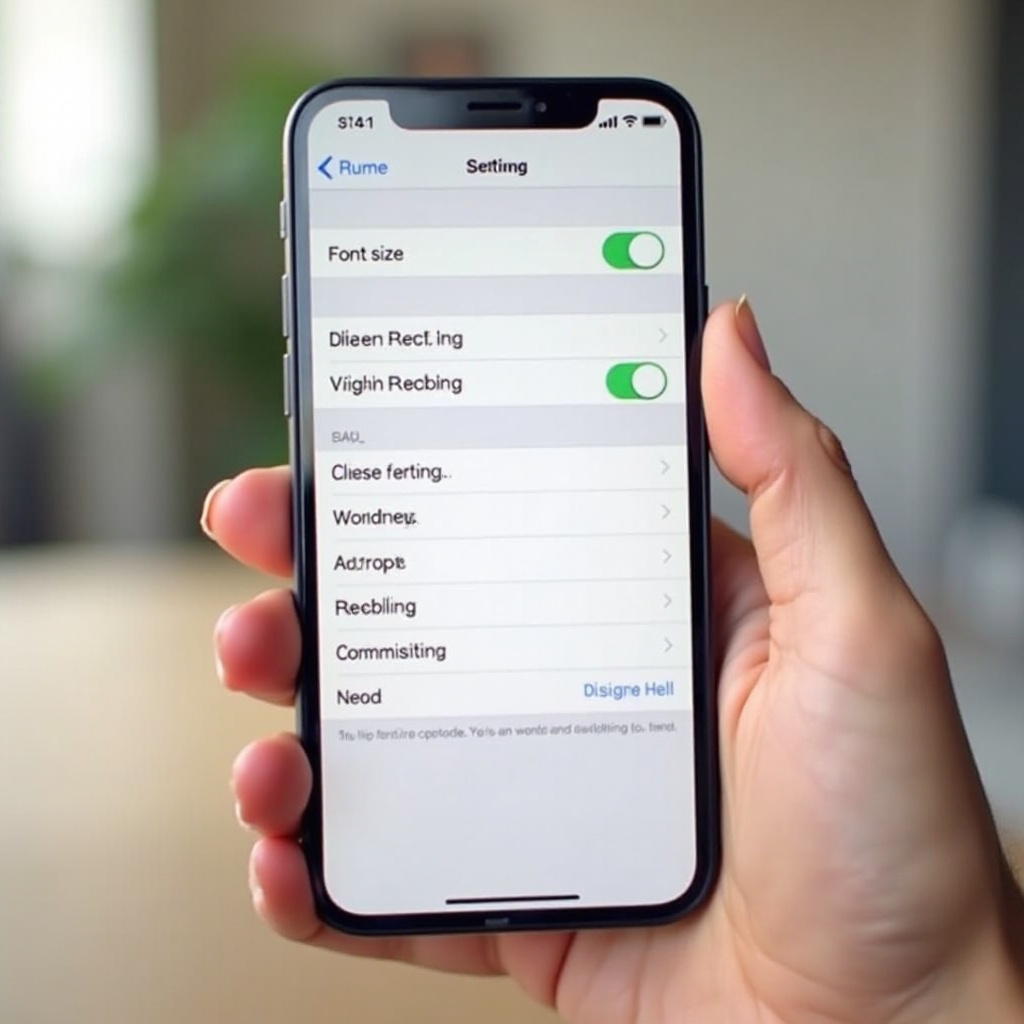
Comprendre les Paramètres de Taille de Police de l’iPhone
Les paramètres iOS par défaut offrent des options flexibles pour augmenter la taille du texte, améliorant ainsi la clarté dans diverses applications. Savoir comment ces paramètres fonctionnent vous aidera à personnaliser votre expérience globale de l’iPhone. Maîtrisez les bases ici pour jeter les bases d’une personnalisation plus avancée à l’avenir.
Guide Étape par Étape pour Augmenter la Taille de la Police sur iPhone
Pour améliorer la lisibilité du texte sur votre iPhone, suivez ces étapes :
-
Accéder aux Options d’Affichage et de Taille de Texte :
-
Ouvrez l’application ‘Réglages’ sur votre iPhone.
- Allez dans ‘Affichage et Luminosité’.
-
Tapez sur ‘Taille du texte’ pour accéder aux ajustements.
-
Utilisation du Curseur de Taille de Police :
-
Dans le menu Taille du texte, vous verrez un curseur.
- Faites glisser le contrôle vers la droite pour agrandir la police.
-
Pour un texte plus petit, faites-le glisser vers la gauche. Les modifications sont prévisualisées en temps réel.
-
Prévisualiser vos Modifications :
-
Quittez les réglages et vérifiez différentes applications pour évaluer les modifications de la taille de la police.
- Revenez pour faire d’autres ajustements pour une lisibilité optimale.
Avec ces étapes simples, améliorer l’accessibilité pour une lecture plus facile devient une partie intégrée de votre configuration iPhone.
Personnalisation Avancée pour une Meilleure Lisibilité
Au-delà du changement de taille de la police, iOS offre des options de personnalisation supplémentaires pour affiner la clarté du texte :
-
Activer le Texte en Gras :
-
Le texte en gras peut améliorer la visibilité en accentuant l’apparence des lettres.
-
Cette fonctionnalité est activée en visitant ‘Réglages’, en sélectionnant ‘Accessibilité’, puis en choisissant ‘Affichage et Taille du Texte’, et en activant ‘Texte en Gras’.
-
Explorer les Accommodations d’Affichage :
-
Des fonctionnalités comme ‘Augmenter le Contraste’ et ‘Réduire le Mouvement’ dans les paramètres d’Accessibilité peuvent améliorer la lisibilité.
- Explorez ces accommodations pour adapter davantage votre iPhone à vos besoins visuels.
Ces options de personnalisation complètent les ajustements de taille de police, menant à une interface utilisateur plus fluide.
Dépannage des Problèmes Courants de Taille de Police
Vous pouvez parfois rencontrer des problèmes mineurs en configurant les paramètres de police. Voici comment vous pouvez les résoudre :
-
Modifications Non Affichées :
-
Redémarrez l’application pour appliquer les nouveaux paramètres de police.
-
Si les problèmes persistent, envisagez de redémarrer votre appareil.
-
Préoccupations de Compatibilité des Applications :
-
Certaines applications ne s’adaptent pas immédiatement aux modifications de police à l’échelle du système.
- Vérifiez les mises à jour ou les paramètres spécifiques de l’application pour obtenir la taille de police souhaitée.
Résoudre ces obstacles courants assure une expérience de visualisation cohérente et optimisée sur votre appareil.
Conseils Supplémentaires pour Améliorer l’Accessibilité
En plus des ajustements de taille de police, d’autres fonctionnalités intégrées peuvent améliorer votre expérience :
-
Activation de la Fonction Zoom :
-
Utilisez l’option de zoom pour un agrandissement à l’écran via ‘Réglages’, ‘Accessibilité’, puis ‘Zoom’.
-
Personnalisez le niveau et la région de zoom selon vos besoins.
-
Autres Paramètres d’Accessibilité à Considérer :
-
Des fonctionnalités comme ‘Énoncer l’écran’ et l’inversion des couleurs peuvent soutenir diverses préférences de lecture.
- Adaptez ces réglages pour créer un profil d’accessibilité complet.
Ces fonctionnalités garantissent que votre iPhone s’adapte à tout environnement ou préférence visuelle, maximisant ainsi l’utilisabilité.
Expériences Utilisateur et Avantages des Polices Augmentées
De nombreux utilisateurs d’iPhone signalent des améliorations notables en matière d’utilisabilité après l’augmentation de la taille du texte. Une lisibilité améliorée conduit à une réduction de la fatigue oculaire et à une satisfaction générale de l’appareil. Adapter les paramètres d’affichage de votre appareil assure une expérience utilisateur plus personnelle et bénéfique.
Conclusion
Augmenter la taille de la police de votre iPhone offre un chemin simple vers une lisibilité et un confort améliorés. En suivant ce guide et en explorant les paramètres avancés, votre appareil peut être parfaitement adapté à vos besoins spécifiques. Profitez d’une meilleure expérience iPhone, plus accessible, adaptée à 2024 !
Questions fréquemment posées
Comment puis-je agrandir le texte dans toutes les applications ?
La plupart des applications suivent les paramètres de police du système par défaut. Si ce n’est pas le cas, vérifiez les paramètres propres à l’application pour les options de taille de police ou mettez à jour vers la dernière version.
L’augmentation de la taille de la police affectera-t-elle l’autonomie de ma batterie ?
Non, ajuster la taille de la police a un effet négligeable sur l’autonomie de la batterie. Les performances de votre iPhone resteront cohérentes.
Puis-je ajuster la taille de la police uniquement pour des applications spécifiques ?
Alors que les paramètres système affectent la plupart des applications, certaines offrent des paramètres de police internes pour une personnalisation supplémentaire. Vérifiez les paramètres individuels de l’application pour de telles options.