
Maîtrisez ‘Ne pas déranger sur contact’ sur iPhone pour améliorer la concentration et la productivité.
Introduction
La fonction ‘Ne pas déranger’ sur iPhone permet aux utilisateurs de contrôler leurs paramètres de notification, réduisant ainsi les interruptions et augmentant la productivité. En personnalisant cette fonctionnalité pour des contacts spécifiques, vous pouvez vous assurer de recevoir des appels et messages importants même pendant les heures de silence. Ce guide vise à illustrer comment optimiser les paramètres ‘Ne pas déranger’ pour atteindre un équilibre entre concentration et connectivité.
S’adapter aux besoins personnels et professionnels grâce à une gestion sélective des alertes garantit que vous restez maître de votre environnement numérique. En suivant les stratégies décrites ici, vous pouvez adapter votre expérience iPhone aux exigences de votre vie.
Comprendre ‘Ne pas déranger’ sur iPhone
La fonction ‘Ne pas déranger’ est conçue pour mettre en sourdine les notifications indésirables lors de périodes où la concentration est nécessaire. Cependant, contrairement aux paramètres généraux, la possibilité de permettre à des contacts spécifiques de contourner ces silences offre une couche supplémentaire de contrôle. Cette fonctionnalité est idéale pour s’assurer que les communications importantes ne sont pas manquées, tout en maintenant le silence nécessaire à d’autres moments.
Comprendre ces nuances aide à personnaliser une configuration de notification à la fois efficace et personnalisée. Cette exhaustivité permet aux utilisateurs de tirer pleinement parti du système de notification de leur iPhone.
Configurer ‘Ne pas déranger’ pour des contacts spécifiques
La personnalisation des paramètres de notification pour des contacts essentiels peut être réalisée facilement :
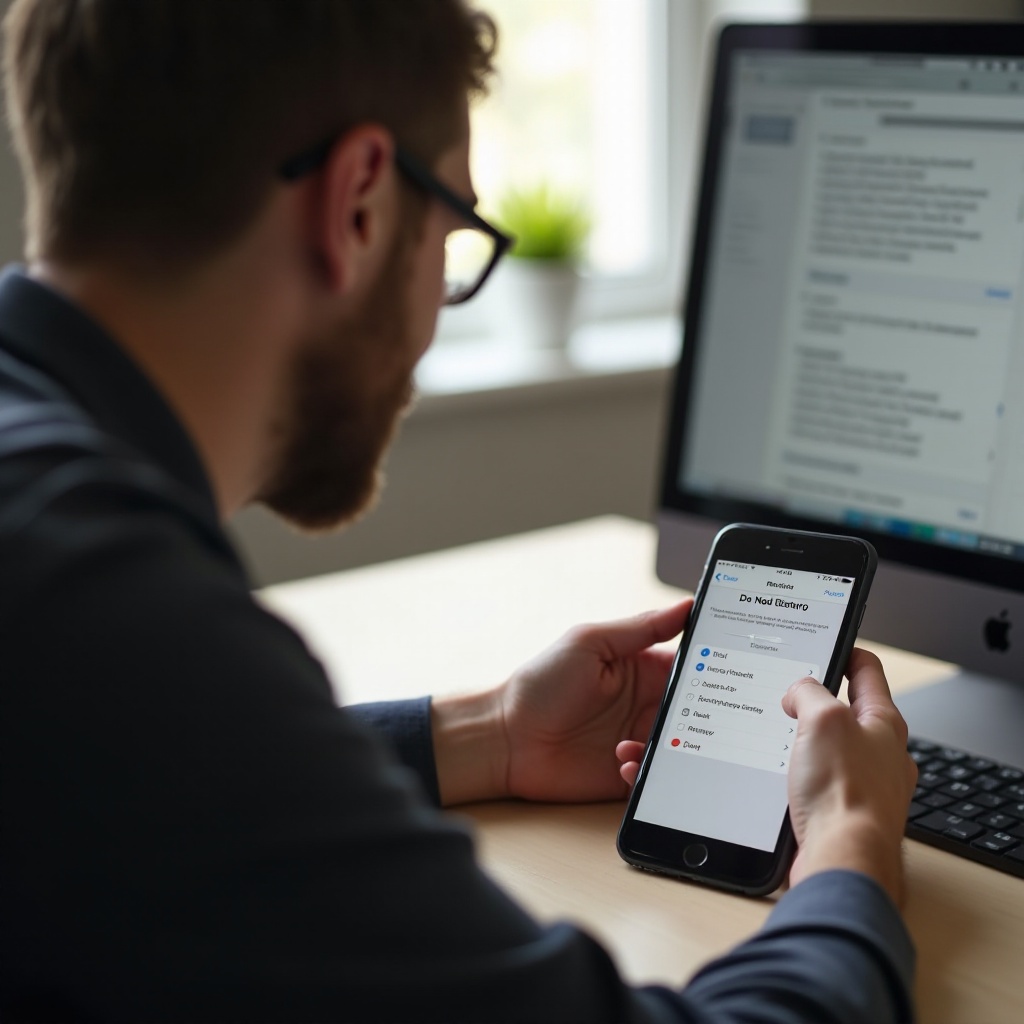
- Ouvrez l’application Contacts de votre iPhone.
- Sélectionnez le contact souhaité.
- Tapez sur ‘Modifier’ dans le coin supérieur droit.
- Allez à ‘Sonnerie’ ou ‘Son SMS’.
- Activez ‘Brouillage d’urgence’.
Cette méthode permet aux contacts désignés de vous joindre même lorsque ‘Ne pas déranger’ est actif. Cela assure une tranquillité d’esprit, sachant que les connexions cruciales ne sont jamais mises en silence.
En continuant à partir de cette configuration, un accent sur l’équilibre entre les communications professionnelles et personnelles est primordial.
Personnaliser les notifications : Équilibrer travail et vie personnelle
Une gestion efficace des communications implique de définir des limites grâce aux options ‘Autoriser les appels de’ dans vos paramètres. Des groupes de contacts fréquents, comme les favoris, peuvent être exceptés de votre mode ‘Ne pas déranger’, permettant à leurs appels de passer. De telles personnalisations garantissent que vous n’êtes pas alerté par des notifications non essentielles lors des engagements importants ou du temps personnel.
En utilisant intelligemment les paramètres de notification, vous atteignez un équilibre qui maintient à la fois l’efficacité professionnelle et la détente personnelle. Considérez l’intégration avec les modes ‘Focus’ d’Apple pour un renforcement supplémentaire.
Intégrer ‘Ne pas déranger’ avec les modes Focus
Les modes Focus permettent une adaptation supplémentaire des paramètres de notification en créant des profils adaptés au travail, au temps personnel ou à des activités spécifiques.
- Créez des paramètres personnalisés dans les modes Focus pour autoriser ou mettre en sourdine des notifications spécifiques.
- Utilisez la planification dans les modes Focus pour activer automatiquement à certains moments ou endroits.
La synergie des modes Focus et ‘Ne pas déranger’ aboutit à une stratégie de notification cohérente qui s’ajuste selon votre routine quotidienne. Cela garantit une concentration optimale tout en accommodant des communications nécessaires.
Dépannage des problèmes courants de ‘Ne pas déranger’
Malgré ses avantages, ‘Ne pas déranger’ peut parfois présenter des problèmes. Voici comment les gérer :
- Vérifiez si les modes Focus entrent en conflit avec ‘Ne pas déranger’.
- Revérifiez que les paramètres de ‘Brouillage d’urgence’ sont correctement configurés.
- Assurez-vous que toutes les mises à jour iOS sont installées.
Ces étapes résolvent généralement les comportements inattendus, assurant que ‘Ne pas déranger’ fonctionne sans heurts comme prévu. Grâce à cette gestion, vous sécurisez efficacement vos préférences de notification.
Conclusion
Maîtriser ‘Ne pas déranger’ avec spécificité pour les contacts clés enrichit l’utilisabilité de votre iPhone. En affinant ces réglages, vous créez un environnement numérique personnalisé où les interactions cruciales sont prioritaires et les distractions minimisées. Adoptez cette personnalisation pour profiter de la productivité sans renoncer aux connexions importantes. Avec ces informations, redéfinissez votre expérience de notification dès aujourd’hui.
Questions Fréquemment Posées
Comment puis-je permettre à un contact spécifique de contourner le mode ‘Ne Pas Déranger’ sur mon iPhone ?
Pour permettre à un contact spécifique de contourner le mode ‘Ne Pas Déranger’, activez le contournement d’urgence dans les paramètres du contact sous Sonnerie ou Son de Texte.
Le mode ‘Ne Pas Déranger’ rend-il silencieuses les notifications d’applications aussi ?
Oui, le mode ‘Ne Pas Déranger’ rend silencieuses les notifications d’applications sauf si vous avez spécifié des applications à autoriser les notifications dans votre mode Concentration sélectionné.
Comment puis-je savoir si ‘Ne Pas Déranger’ pour un contact fonctionne correctement ?
Vous pouvez tester en demandant au contact de vous contacter pendant que le mode ‘Ne Pas Déranger’ est activé. Si le contournement d’urgence est correctement réglé, leur alerte devrait passer.