
Un guide pour voir les téléchargements sur Windows 10
Introduction
Gérer les téléchargements efficacement est une compétence essentielle pour les utilisateurs de Windows 10. Ce guide fournit des étapes claires pour voir et organiser vos téléchargements de manière efficace. Que ce soit pour le travail, le divertissement ou la gestion de logiciels, naviguer dans vos téléchargements sans effort peut faire gagner du temps et réduire la frustration. En optimisant la gestion des téléchargements, vous améliorez votre expérience Windows 10. Explorons des astuces pratiques et des techniques pour gérer vos fichiers téléchargés en douceur.
Comprendre le dossier Téléchargements
Le point de départ pour gérer les téléchargements est de localiser le dossier Téléchargements par défaut. Ce dossier accueille la plupart des fichiers téléchargés depuis Internet, servant de plaque tournante centrale.
Qu’est-ce que le dossier Téléchargements ?
Le dossier Téléchargements est l’emplacement par défaut de Windows 10 pour les fichiers entrants, tels que documents, images et applications, provenant de diverses sources Internet. Il est crucial pour les utilisateurs de vérifier et d’organiser régulièrement ce dossier pour éviter l’encombrement.
Comment accéder rapidement au dossier Téléchargements
L’accès à votre dossier Téléchargements peut être simplifié en utilisant des méthodes pratiques :
- Via l’Explorateur de fichiers :
- Ouvrez l’Explorateur de fichiers depuis la barre des tâches.
- Cliquez sur ‘Accès rapide’ dans la barre latérale gauche.
-
‘Téléchargements’ devrait être directement disponible dans Accès rapide.
-
Utilisation du menu Démarrer :
- Appuyez sur le bouton Démarrer.
-
Tapez ‘Téléchargements’ dans la barre de recherche et appuyez sur Entrée.
-
Raccourci clavier :
- Utilisez le raccourci ‘Windows + E’ pour ouvrir l’Explorateur de fichiers.
- Sélectionnez ‘Téléchargements’ dans le panneau de gauche.
Comprendre ces chemins garantit que vos téléchargements restent facilement accessibles et bien organisés dès le départ.
Navigation dans l’Explorateur de fichiers pour la gestion des téléchargements
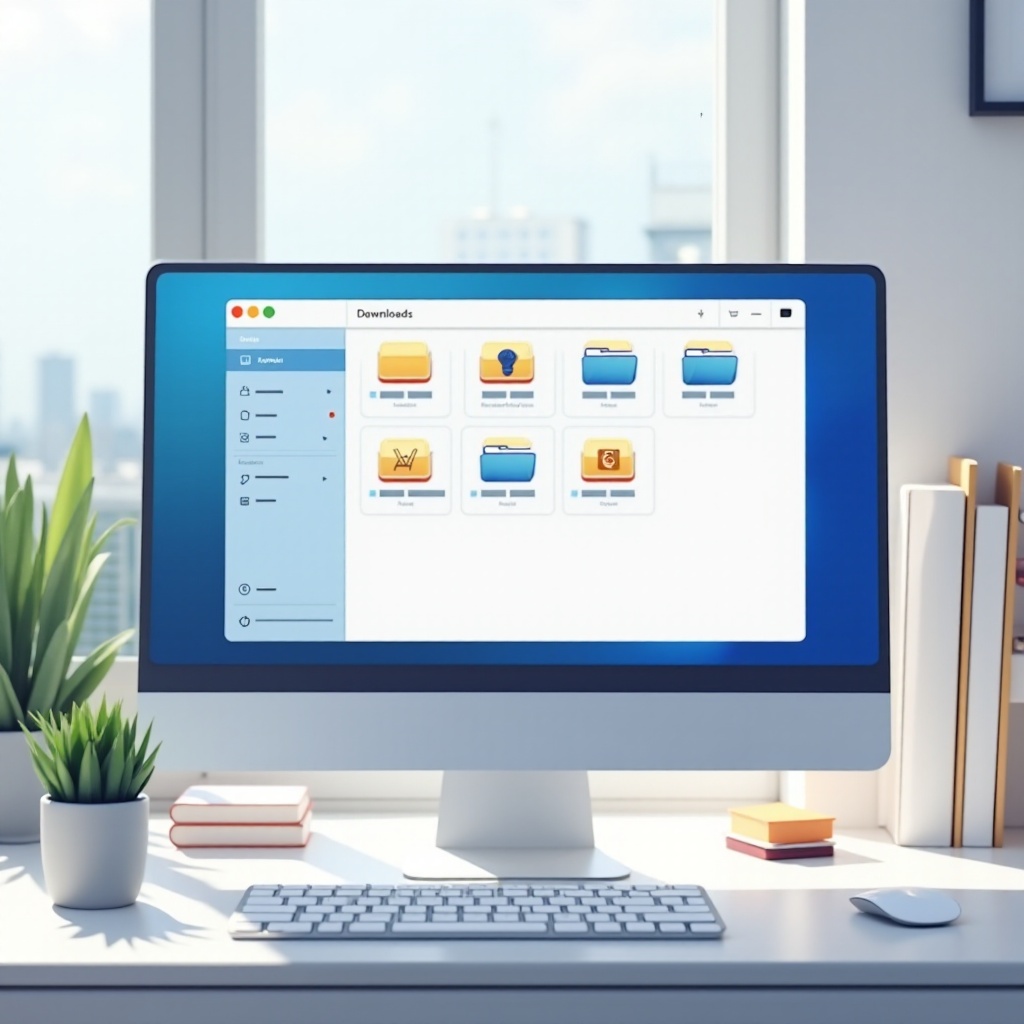
Au-delà de l’accès aux fichiers, l’Explorateur de fichiers offre des outils robustes pour gérer efficacement vos téléchargements, les gardant organisés et faciles à récupérer.
Explorer les fonctionnalités de l’Explorateur de fichiers
L’Explorateur de fichiers de Windows 10 regorge de fonctionnalités bénéfiques pour gérer les téléchargements :
- Volet de navigation : Personnalisez le volet pour obtenir un accès rapide à votre dossier Téléchargements et à d’autres répertoires fréquemment utilisés.
- Interface à ruban : Utilisez-la pour rationaliser des actions telles que copier, déplacer ou organiser des fichiers.
- Barre de recherche : Localisez rapidement des fichiers spécifiques en utilisant des mots-clés ou des types de fichiers.
Personnaliser le volet de navigation pour un accès facile
Pour une accessibilité améliorée :
– Cliquez avec le bouton droit sur ‘Téléchargements’ dans le volet de navigation.
– Choisissez ‘Épingler à l’accès rapide’ si ce n’est pas déjà épinglé, gardant vos dossiers importants à portée de clic.
En maîtrisant les outils de l’Explorateur de fichiers, gérer et conserver vos téléchargements devient une tâche simple.
Organiser vos téléchargements
Créer un système efficace pour organiser vos téléchargements est crucial pour gérer des volumes croissants de fichiers sans frustration.
Créer un système d’organisation des fichiers
Implémentez un système d’organisation logique dans votre dossier Téléchargements :
– Créez des sous-dossiers : Désignez des dossiers pour les documents, les médias ou les logiciels pour catégoriser automatiquement les fichiers lors du téléchargement.
– Renommez judicieusement les fichiers : Utilisez des noms de fichiers descriptifs avec des dates ou des catégories pour simplifier la récupération des fichiers ultérieurement.
Trier et filtrer les téléchargements efficacement
Améliorez votre organisation avec des capacités de tri et de filtrage :
– Triez les fichiers : Utilisez les en-têtes dans l’Explorateur de fichiers pour organiser les fichiers par date, type ou taille.
– Appliquez des filtres : Réduisez votre vue à des types de fichiers, des dates ou des tailles spécifiques pour une navigation simplifiée.
Ces stratégies garantissent que votre dossier Téléchargements reste ordonné et que les fichiers sont faciles à localiser.
Ajuster les paramètres de téléchargement à vos besoins
Ajuster les paramètres par défaut selon vos préférences personnelles permet une gestion des fichiers plus efficiente.
Modifier les emplacements de téléchargement par défaut
Ajustez vos paramètres de téléchargement en :
1. Ouvrant le menu des paramètres du navigateur ou de l’application.
2. Localisant la section ‘Téléchargements’.
3. Sélectionnant ‘Modifier’ pour définir un nouvel emplacement par défaut souhaité sur votre ordinateur.
Personnaliser les alertes et notifications de téléchargement
Recevez des alertes opportunes concernant les téléchargements en :
– Configurant votre navigateur pour afficher des notifications à la fin du téléchargement.
– Utilisant des applications tierces pour surveiller et vous alerter des téléchargements en cours et terminés.
Ces paramètres garantissent que votre processus de téléchargement s’aligne parfaitement avec votre flux de travail, améliorant ainsi la productivité.
Dépanner les problèmes de téléchargement courants
Malgré les meilleures pratiques, des problèmes de téléchargement peuvent survenir. Voici comment naviguer efficacement dans les problèmes courants.
Résoudre les téléchargements manquants ou corrompus
Quand les téléchargements sont manquants ou deviennent corrompus :
– Retéléchargez : Parfois, un simple retéléchargement résout le problème.
– Vérification antivirus : Assurez-vous que votre antivirus n’a pas isolé le fichier par erreur.
Résoudre les vitesses de téléchargement lentes
Améliorez les vitesses de téléchargement en :
– Passant à une connexion internet filaire.
– Fermant les applications utilisant beaucoup de bande passante.
– Redémarrant votre routeur ou en vérifiant auprès de votre fournisseur pour d’éventuels problèmes.
Résoudre ces problèmes de manière proactive aide à maintenir une expérience de téléchargement fluide.
Utiliser les services Cloud pour une meilleure gestion
Incorporer des solutions cloud peut considérablement améliorer la façon dont les téléchargements sont gérés, offrant sécurité et accessibilité.
Synchroniser avec OneDrive ou d’autres services cloud
Les services cloud comme OneDrive offrent les avantages suivants :
– Sauvegarder les fichiers : Sauvegardez en toute sécurité des fichiers importants pour éviter des pertes accidentelles.
– Accès à distance : Accédez à vos téléchargements depuis n’importe quel appareil disposant d’une connexion Internet.
Les avantages du stockage cloud pour les téléchargements
Optez pour le stockage cloud pour bénéficier de :
– Une sécurité renforcée des fichiers.
– Un accès facile depuis plusieurs appareils.
– Une réduction des besoins de stockage physique sur votre disque dur.
En tirant parti des options cloud, vous vous assurez que vos téléchargements sont à la fois sécurisés et accessibles de n’importe où, optimisant ainsi votre expérience.
Conclusion
Une gestion efficace des téléchargements sur Windows 10 améliore l’efficacité et la productivité des utilisateurs. En adoptant ces méthodes, telles que les techniques d’accès aux dossiers, les stratégies d’organisation, les ajustements de paramètres, les conseils de dépannage, et l’incorporation d’options cloud, vous simplifiez votre interaction avec vos téléchargements. Suivre ces étapes facilitera un accès plus facile, une meilleure organisation, et un environnement informatique plus productif.
Questions Fréquemment Posées
Comment puis-je changer l’emplacement de téléchargement par défaut dans Windows 10 ?
Accédez aux paramètres de votre navigateur, trouvez la section Téléchargements et choisissez ‘Changer’ pour définir un nouvel emplacement de téléchargement par défaut.
Pourquoi ne puis-je pas trouver mes téléchargements dans Windows 10 ?
Assurez-vous de vérifier le dossier Téléchargements dans l’Explorateur de fichiers. Vérifiez également que les paramètres de l’antivirus n’ont pas mis les fichiers en quarantaine.
Quels outils puis-je utiliser pour organiser mes téléchargements sur Windows 10 ?
Utilisez l’Explorateur de fichiers pour trier et filtrer, et intégrez des services cloud comme OneDrive pour des options supplémentaires d’organisation et de sauvegarde.