
Wie drehe ich meinen Bildschirm auf meinem Telefon seitlich?
Einführung
Ein effektives Management der Bildschirmorientierung kann Ihr Erlebnis mit einem Smartphone erheblich verbessern. Ob Sie Fotos ansehen, Artikel lesen oder Spiele spielen, zu wissen, wie Sie Ihren Bildschirm drehen können, macht den Unterschied. Dieser Artikel bietet klare Schritte, um die Bildschirmdrehung zu aktivieren, potenzielle Probleme zu lösen und diese Methoden sowohl auf iPhones als auch auf Android-Geräten anzuwenden.
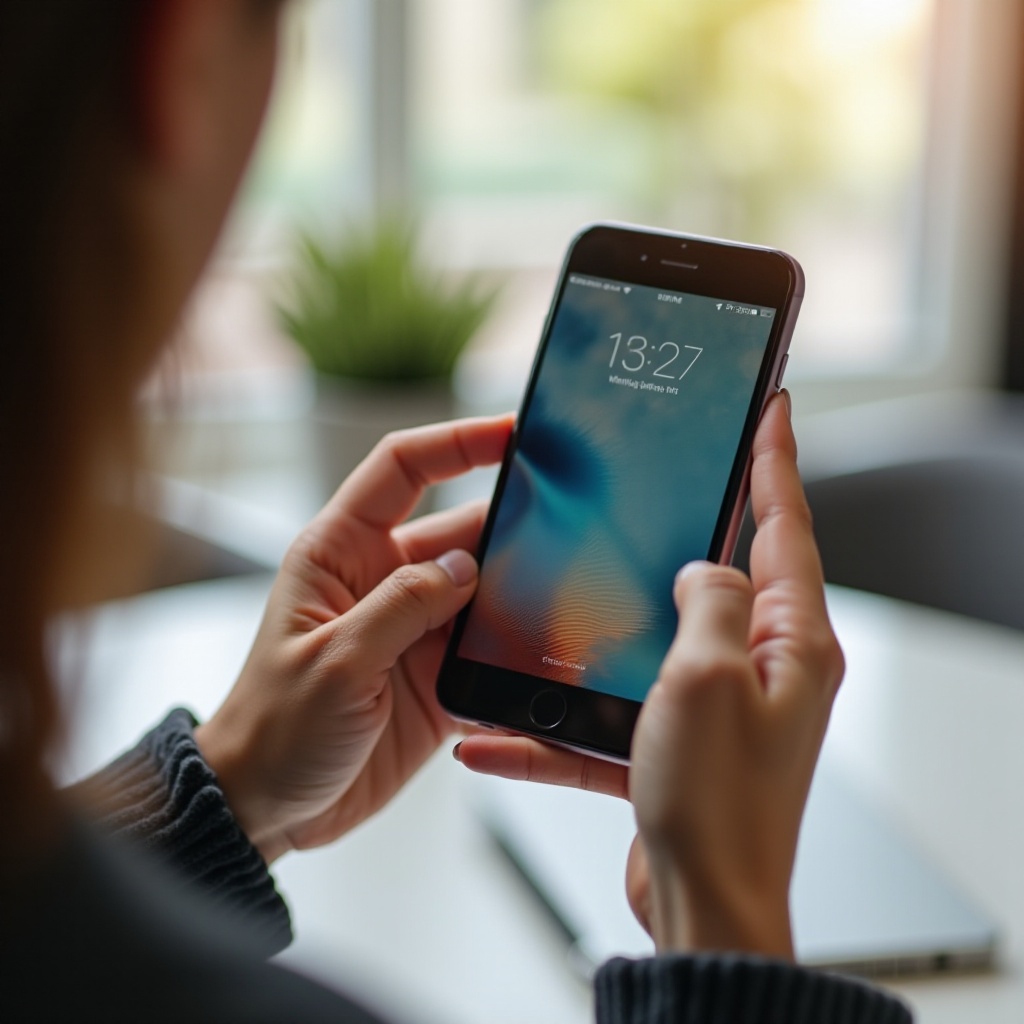
Grundlagen der Bildschirmorientierung verstehen
Bevor Sie mit der Anpassung der Einstellungen beginnen, ist es hilfreich, den Unterschied zwischen Quer- und Hochformat zu kennen:
- Querformat: Diese Orientierung ist breiter als hoch und bietet eine optimale Ansicht zum Ansehen von Videos und Spielen.
- Hochformat: Diese Ansicht ist höher als breit und ideal zum Lesen von Artikeln oder Surfen in Apps.
Das Beherrschen dieser grundlegenden Ausrichtungen ist entscheidend, um die Funktionalität Ihres Geräts zu maximieren. Mit diesem Wissen erkunden wir, wie Sie diese Einstellungen anpassen können.
So aktivieren Sie die automatische Drehung auf verschiedenen Telefonen
Eine der einfachsten Möglichkeiten, die Orientierung Ihres Bildschirms zu verwalten, ist das Aktivieren der automatischen Drehfunktion. Folgen Sie diesen einfachen Schritten, um sie zu aktivieren:
- Aktivieren der automatischen Drehung auf dem iPhone:
- Wischen Sie vom oberen rechten Rand nach unten, um das Kontrollzentrum zu öffnen.
- Stellen Sie sicher, dass das Ausrichtungssperrsymbol ausgeschaltet ist.
-
Tippen Sie darauf, wenn es gesperrt ist, um die automatische Drehung zu aktivieren.
-
Aktivieren der automatischen Drehung auf Android:
- Zugriff auf die Schnelleinstellungen durch Wischen vom oberen Bildschirmrand nach unten.
- Finden Sie das Symbol für die automatische Drehung und tippen Sie darauf, um es zu aktivieren.
Obwohl die automatische Drehung eine praktische Funktion ist, kann es vorkommen, dass sie nicht wie erwartet funktioniert. Als nächstes besprechen wir, wie diese Probleme behoben werden können, wenn sie auftreten.
Manuelle Bildschirmdrehung auf verschiedenen Geräten
In Fällen, in denen die automatische Drehung nicht funktioniert oder Sie mehr Kontrolle bevorzugen, können manuelle Anpassungen hilfreich sein.
-
Verwendung von Eingabeeinstellungen: Die meisten Geräte verfügen über Eingabeeinstellungen, die eine manuelle Bildschirmdrehung ermöglichen. Navigieren Sie zu den Einstellungen, finden Sie Eingabehilfen und finden Sie Optionen zum Anpassen der Bildschirmorientierung.
-
Apps zur Unterstützung bei der Bildschirmdrehung: Apps wie Rotation Control und Ultimate Rotation bieten eine detailliertere Kontrolle über das Verhalten Ihres Bildschirms und sorgen dafür, dass er sich genau so dreht, wie Sie es benötigen.
Manuelle Einstellungen geben Ihnen die direkte Kontrolle über die Orientierung und perfektionieren Ihre Interaktion, wenn automatische Lösungen unzureichend sind.
Fehlerbehebung bei häufigen Problemen mit der Bildschirmdrehung
Wenn die Bildschirmdrehung nicht reibungslos funktioniert, können bestimmte Schritte zur Fehlerbehebung die meisten Probleme lösen:
- Grundlegende Überprüfungen und Einstellungen:
- Stellen Sie sicher, dass die automatische Drehung über die Einstellungen aktiviert ist.
- Stellen Sie sicher, dass keine App dies überschreibt.
-
Starten Sie Ihr Gerät neu, um vorübergehende Störungen zu beheben.
-
Erweiterte Fehlerbehebung für iPhone:
- Gehen Sie zu Einstellungen > Allgemein > Zurücksetzen und setzen Sie alle Einstellungen zurück.
-
Halten Sie Ihr Gerät aktualisiert, um Fehler zu beseitigen.
-
Erweiterte Fehlerbehebung für Android:
- Löschen Sie den Cache unter Einstellungen > Apps.
- Verwenden Sie den abgesicherten Modus, um zu überprüfen, ob Drittanbieter-Apps Probleme verursachen.
Diese Methoden sollten die meisten Rotationsprobleme lindern. Wenn weiterhin Probleme bestehen, könnte professionelle Hilfe der nächste Schritt sein.
Wann Sie professionelle Hilfe in Anspruch nehmen sollten
Manchmal gehen Probleme mit der Bildschirmdrehung über DIY-Lösungen hinaus. Konsultieren Sie professionelle Unterstützung, wenn:
- Die Drehung konsequent nicht reagiert.
- Es besteht der Verdacht auf Hardware-Probleme.
- Fehlerbehebungsschritte nicht wie erwartet funktionieren.
Die Sicherstellung, dass ein Profi anhaltende Probleme untersucht, kann weitere Komplikationen verhindern.
Fazit
Die effektive Kontrolle der Bildschirmorientierung ist entscheidend für ein optimales Benutzererlebnis. Ob durch automatische Einstellungen oder manuelle Anpassungen, die Fähigkeit, zwischen den Orientierungsmodi zu wechseln, erleichtert die bessere Interaktion mit dem Gerät. Holen Sie sich Hilfe, wenn es nötig ist, aber diese Richtlinien sollten Sie in die Lage versetzen, die meisten Anforderungen an die Bildschirmorientierung sicher zu bewältigen.
Häufig gestellte Fragen
Warum dreht sich der Bildschirm meines Handys nicht?
Stellen Sie sicher, dass die automatische Drehung aktiviert ist, und starten Sie Ihr Gerät neu. Überprüfen Sie auch, ob eine App die Funktion blockiert.
Kann ich meinen Bildschirm in einer bestimmten Ausrichtung sperren?
Ja, sowohl iPhones als auch Android-Geräte bieten die Möglichkeit, die Bildschirmausrichtung über die Einstellungen oder Kontrollzentren zu sperren.
Was soll ich tun, wenn die Bildschirmdrehung nach der Fehlerbehebung immer noch nicht funktioniert?
Wenden Sie sich an den Support-Dienst Ihres Handys oder besuchen Sie ein Servicecenter, um mögliche Hardwareprobleme zu untersuchen.