
So finden Sie Screenshots auf dem MacBook Air: Ein umfassender Leitfaden
Screenshots sind eine bequeme Möglichkeit, den visuellen Inhalt auf Ihrem MacBook Air festzuhalten. Egal, ob Sie ein aufschlussreiches Stück Information speichern, Ihren Bildschirm für gemeinsame Projekte teilen oder ein plötzliches Softwareverhalten dokumentieren, das Beherrschen der Prozesse zum Aufnehmen, Auffinden und Verwalten von Screenshots steigert Ihre Produktivität effizient.
Verschiedene Möglichkeiten, einen Screenshot auf dem MacBook Air zu machen
Das MacBook Air bietet mehrere Methoden, um Screenshots aufzunehmen, die jeweils an spezifische Szenarien oder Bedürfnisse angepasst sind.
-
Vollbildaufnahme: Erfassen Sie schnell alles auf Ihrem Bildschirm, indem Sie Befehl (⌘) + Umschalt + 3 drücken. Diese Verknüpfung speichert ein Bild Ihres gesamten Bildschirms, nützlich zum Erfassen komplexer Setups oder mehrerer Schnittstellen gleichzeitig.
-
Erfassung eines Bildschirmausschnitts: Wenn Sie nur einen bestimmten Abschnitt Ihres Bildschirms benötigen, drücken Sie Befehl (⌘) + Umschalt + 4. Dadurch wird Ihr Cursor in ein Fadenkreuz umgewandelt, mit dem Sie klicken, ziehen und den gewünschten Bereich auswählen können. Lassen Sie die Maustaste los, um den Screenshot aufzunehmen.
-
Screenshot eines bestimmten Fensters: Wenn Sie ein bestimmtes Anwendungsfenster erfassen möchten, verwenden Sie Befehl (⌘) + Umschalt + 4 und drücken dann die Leertaste. Ihr Cursor verwandelt sich in ein Kamerasymbol. Bewegen Sie den Mauszeiger über das Fenster, das Sie erfassen möchten, und klicken Sie, um nur dieses Bild zu extrahieren.
Das Beherrschen dieser Methoden ermöglicht es Ihnen, sich an verschiedene Szenarien anzupassen und die jeweils am besten geeignete Methode für jede Aufgabe auszuwählen.
Standard-Speicherorte für Screenshots
Sobald Sie Ihren Screenshot aufgenommen haben, spart es Zeit und Mühe, zu wissen, wo er standardmäßig gespeichert wird. Auf dem MacBook Air werden Screenshots automatisch auf Ihrem Desktop gespeichert, sodass sie für eine schnelle Überprüfung oder Weitergabe leicht zugänglich sind. Das System benennt diese Dateien im Format ‚Bildschirmfoto [Datum] um [Uhrzeit].png‘, was bei der Organisation und dem Abrufen bei zahlreichen Screenshots hilft.
Der Übergang von Standardpraktiken ermöglicht eine weitere Personalisierung, die wir als nächstes bei der Anpassung Ihrer Screenshot-Einstellungen angehen.
Navigation zu Ihren Screenshots: Schritt-für-Schritt-Anleitung
Selbst bei zahlreichen Screenshots auf Ihrem Desktop kann es einfach sein, denjenigen zu finden, den Sie benötigen. So geht’s:
- Überprüfen Sie direkt Ihren Desktop, auf dem neue Screenshots automatisch erscheinen.
- Verwenden Sie die ‚Desktop‘-Ansicht des Finders, um eine strukturierte Liste Ihrer Bilder zu durchsuchen.
- Verwenden Sie Spotlight, indem Sie Befehl (⌘) + Leertaste drücken und ‚Bildschirmfoto‘ zusammen mit einem Teil seines Zeitstempels eingeben, falls erinnert. Diese Funktion hilft, Daten visuell zu filtern.
Dieser Ansatz stellt sicher, dass alle Screenshots leicht zugänglich und erkennbar sind, was die Zugänglichkeit verbessert.
Anpassen der Screenshot-Einstellungen
Passen Sie Ihr MacBook Air an Ihre einzigartigen Arbeitsablaufvorlieben an, indem Sie das Standardverhalten des Screenshot-Tools ändern.
-
Ändern des Standard-Speicherorts: Ändern Sie den festgelegten Speicherort, indem Sie Befehl (⌘) + Umschalt + 5 drücken. Wählen Sie ‚Optionen‘ und wählen Sie Ihren bevorzugten Ordner unter ‚Speichern in‘.
-
Anpassen der Tastenkombinationen: Personalisieren Sie die Art und Weise, wie Sie Screenshots aufnehmen, über Systemeinstellungen > Tastatur > Kurzbefehle, wo Sie Ihre bevorzugten Tastenkombinationen zuweisen können.
Benutzerdefinierte Einstellungen sorgen für einen flexiblen Arbeitsablauf, der es ermöglicht, die Produktivität zu maximieren und die Technologie an spezifische Bedürfnisse anzupassen.
Verwalten und Organisieren von Screenshots
Das Verwalten Ihrer Screenshot-Sammlung ist entscheidend, um eine aufgeräumte digitale Umgebung zu gewährleisten. Hier einige Strategien:
- Verwenden Sie spezielle Ordner auf Ihrem Desktop oder unter ‚Dokumente‘, um Screenshots nach Projekt, Datum oder Dateityp zu kategorisieren.
- Wenden Sie das Tagging-System des Finders an, um Farbcodes oder Labels wie ‚dringend‘ oder ‚überprüfen‘ zuzuweisen, was beim schnellen Identifizieren relevanter Dateien hilft.
Diese Organisation hilft, Ihren Arbeitsbereich effizient zu halten und Ihre Daten leicht abrufbar zu machen, was die Zeit für die Suche und das Sortieren von Bildern reduziert.
Bearbeiten und Teilen von Screenshots
Nach dem Erfassen und Organisieren Ihrer Screenshots möchten Sie diese möglicherweise schnell bearbeiten oder teilen. macOS bietet Tools, um diese Prozesse zu erleichtern.
-
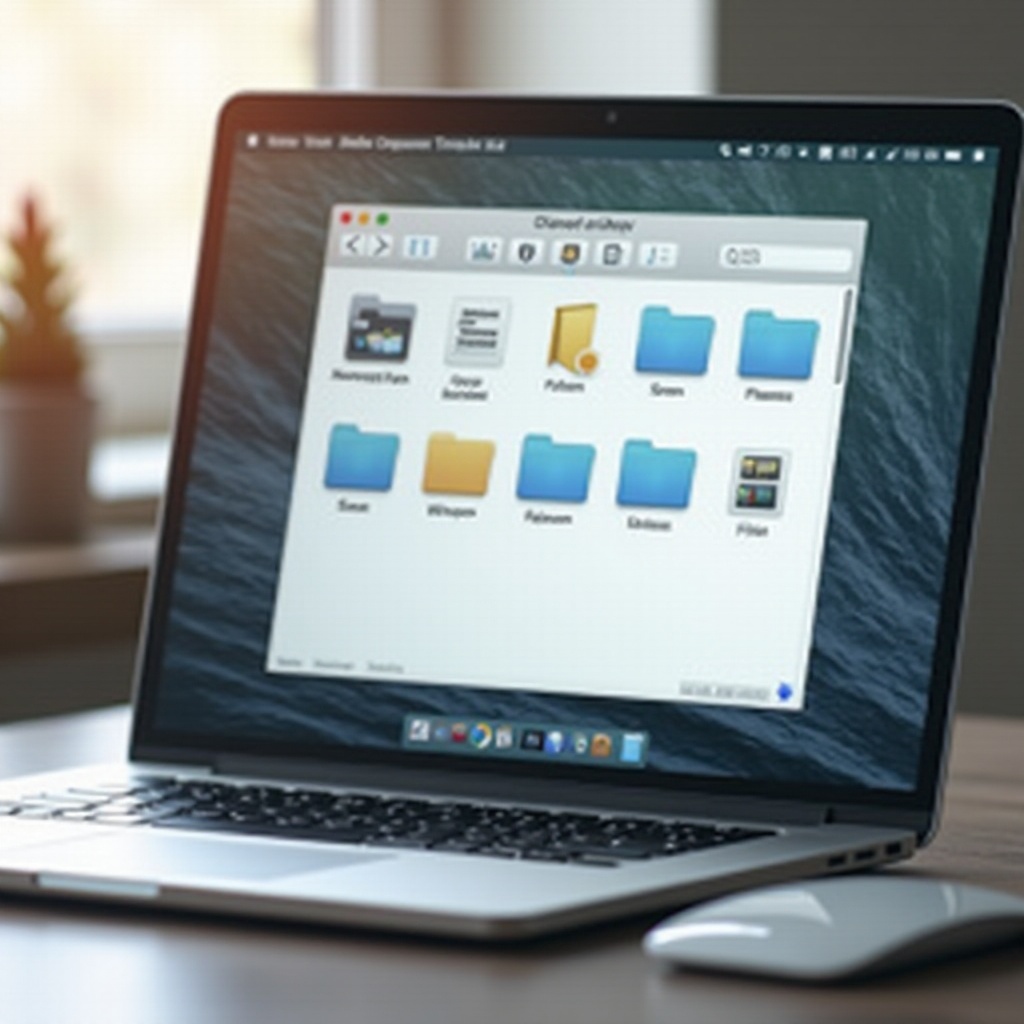
Einfache Bearbeitungen in der Vorschau: Doppelklicken Sie auf eine Screenshot-Datei, um sie in der Vorschau zu öffnen, und ermöglichen Sie das Zuschneiden, das Hinzufügen von Text und Formen oder die Anpassung der Farben zur besseren Klarheit.
-
Freigabeoptionen mit macOS-Dienstprogrammen: Verwenden Sie die integrierte Freigabetaste, um Screenshots direkt per E-Mail, AirDrop oder auf sozialen Medienplattformen zu teilen oder hochzuladen.
Durch die Nutzung dieser Bearbeitungs- und Freigabetools werden Screenshots zu wertvollen Ressourcen für Kommunikation und Dokumentation in persönlichen und beruflichen Kontexten.
Fazit
Das effiziente Aufnehmen, Verwalten und Anpassen von Screenshots auf Ihrem MacBook Air stattet Sie mit den notwendigen Fähigkeiten aus, um die Produktivität in verschiedenen Kontexten zu steigern. Mit diesen Strategien verbessern Sie Ihre Fähigkeit zur visuellen Kommunikation, organisieren digitales Material und personalisieren Ihren Arbeitsablauf, um Ihren einzigartigen Bedürfnissen gerecht zu werden.
Häufig gestellte Fragen
Wie kann ich ändern, wo meine Screenshots auf dem MacBook Air gespeichert werden?
Verwenden Sie Command (⌘) + Shift + 5, um die Screenshot-Werkzeugleiste zu öffnen, wählen Sie ‚Optionen‘ und wählen Sie einen bevorzugten Speicherort.
Was soll ich tun, wenn meine Screenshots nicht auf meinem Desktop angezeigt werden?
Sie könnten an einen anderen Speicherort umgeleitet worden sein. Öffnen Sie den Finder, suchen Sie nach ‚Bildschirmfoto‘ und überprüfen Sie die Systemeinstellungen unter Tastatur > Kurzbefehle, um die Einstellungen zu verifizieren.
Kann ich Screenshots direkt auf meinem MacBook Air annotieren?
Ja, öffnen Sie Ihr Screenshot in Vorschau und verwenden Sie die Anmerkungswerkzeuge, um einfach Text, Formen oder Hervorhebungen hinzuzufügen.