
Wie man ein Video ohne Ton auf dem iPhone sendet
Einführung
Ein Video ohne Ton auf Ihrem iPhone zu senden, kann in vielen Situationen äußerst nützlich sein. Egal, ob Sie störende Hintergrundgeräusche eliminieren oder sich ausschließlich auf den visuellen Inhalt konzentrieren möchten, das Wissen um die Verwaltung der Audioeinstellungen Ihres iPhones kann die Art und Weise verbessern, wie Sie Medien teilen. Diese Anleitung führt Sie durch den Prozess unter Verwendung sowohl der integrierten Funktionen des iPhones als auch beliebter Drittanbieter-Apps.
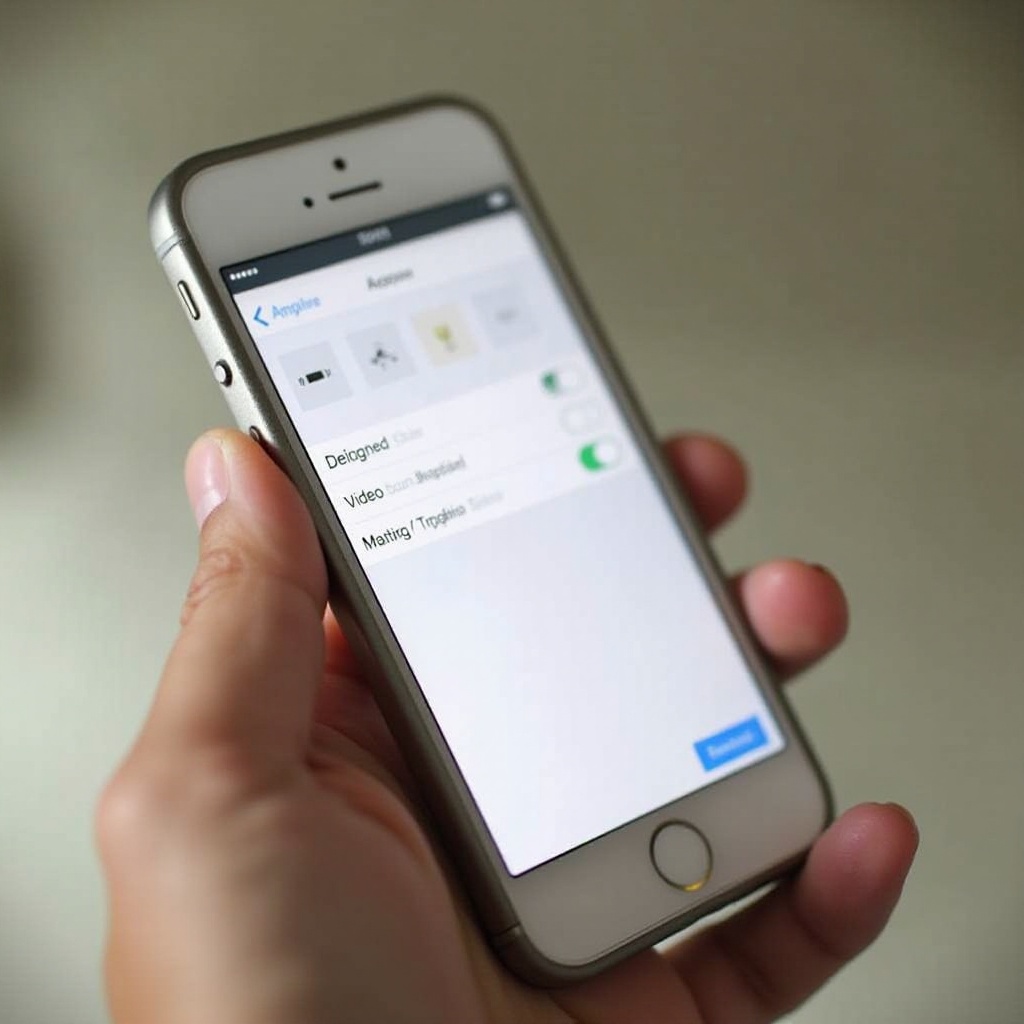
Warum Sie Videos ohne Ton senden möchten
Die Entscheidung, ein Video ohne Ton zu senden, kann auf verschiedene Bedürfnisse zurückzuführen sein. In Situationen, in denen Hintergrundgeräusche von den Hauptbildern ablenken, kann ein stummgeschaltetes Video Klarheit bieten. Ohne Ton stellt Ihr Clip sicher, dass die Aufmerksamkeit des Betrachters auf der visuellen Erfahrung bleibt. Darüber hinaus kann der Schutz der persönlichen Privatsphäre durch das Entfernen versehentlicher Gespräche oder Hintergrundgeplapper entscheidend sein, wenn Medien öffentlich oder auf sozialen Plattformen geteilt werden.
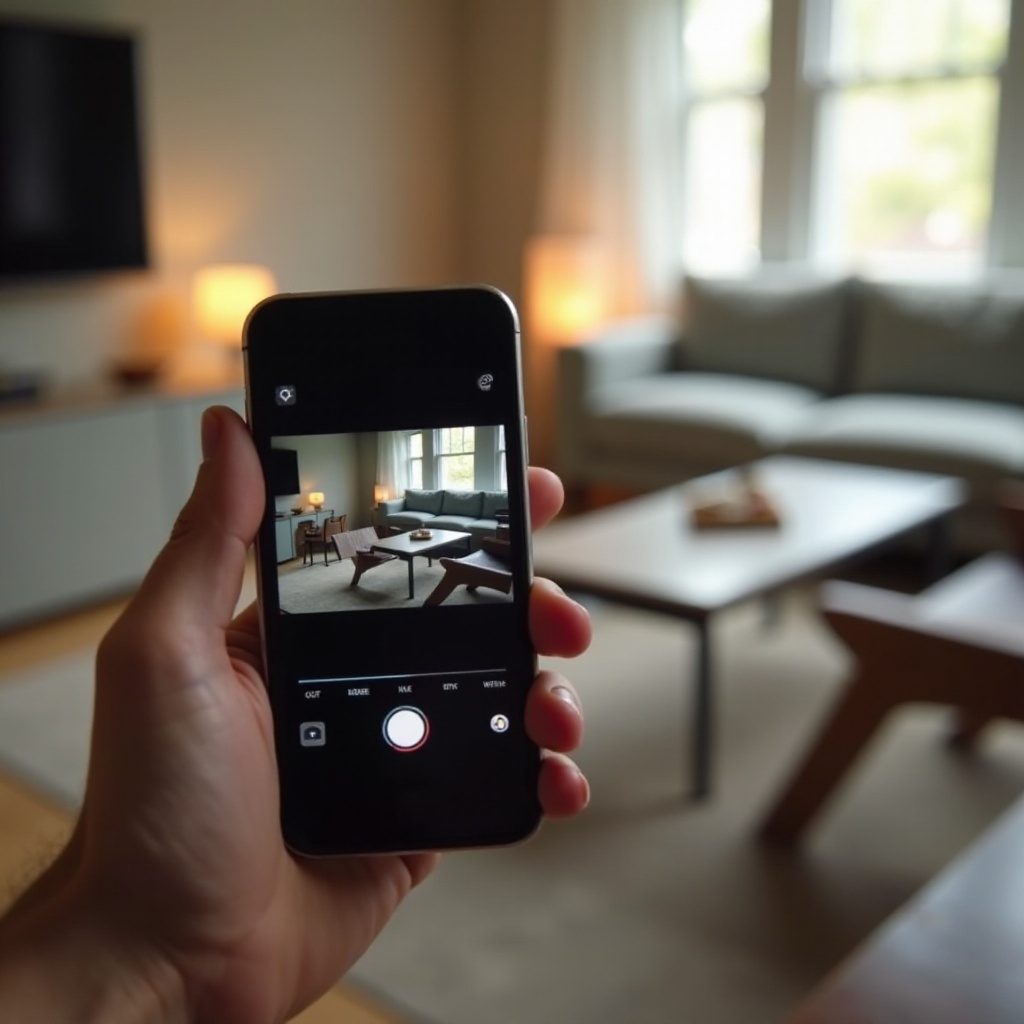
Videos mit den integrierten Funktionen des iPhones stummschalten
iPhones bieten intuitive Bearbeitungstools, um das Entfernen von Audio aus Videos zu erleichtern. Befolgen Sie diese einfachen Schritte, um ein Video direkt von Ihrem Gerät aus stummzuschalten:
- Öffnen Sie die Fotos-App: Suchen Sie das Video, das Sie in Ihrer Fotos-App bearbeiten möchten.
- Wählen Sie ‚Bearbeiten‘: Klicken Sie auf die Schaltfläche ‚Bearbeiten‘ in der oberen rechten Ecke des Bildschirms.
- Tippen Sie auf das Tonsymbol: Sie sehen ein Lautsprechersymbol – wählen Sie es aus, um das Video stummzuschalten.
- Speichern Sie Ihr bearbeitetes Video: Drücken Sie ‚Fertig‘, um Ihre Änderungen zu bestätigen und das Video zu speichern.
Diese integrierten Funktionen ermöglichen es Ihnen, Ihre Videos einfach zu stummschalten, ohne externe Anwendungen zu benötigen. Es ist eine schnelle Lösung, die für viele alltägliche Anwendungen geeignet ist.
Verwenden von Drittanbieter-Apps, um den Ton zu entfernen
Während die nativen Funktionen des iPhones praktisch sind, bieten Drittanbieter-Apps erweiterte Bearbeitungstools, wenn nötig. Diese Optionen beinhalten oft zusätzliche Funktionen wie Zuschneiden und visuelle Effekte:
- iMovie: Kostenlos verfügbar, ist iMovie Apples führende Videobearbeitungs-App, die umfassende Klanganpassungen ermöglicht.
- InShot: Bekannt für seine Zugänglichkeit, bietet InShot Benutzern die Möglichkeit, den Ton stummzuschalten sowie verschiedene Bearbeitungsfunktionen wie Filter und Übergänge.
Die Auswahl einer geeigneten App hängt von den sekundären Bearbeitungsbedürfnissen ab, auf die Sie stoßen könnten. Das Testen verschiedener Anwendungen kann helfen, das Werkzeug zu bestimmen, das am besten zu Ihren spezifischen Anforderungen passt.
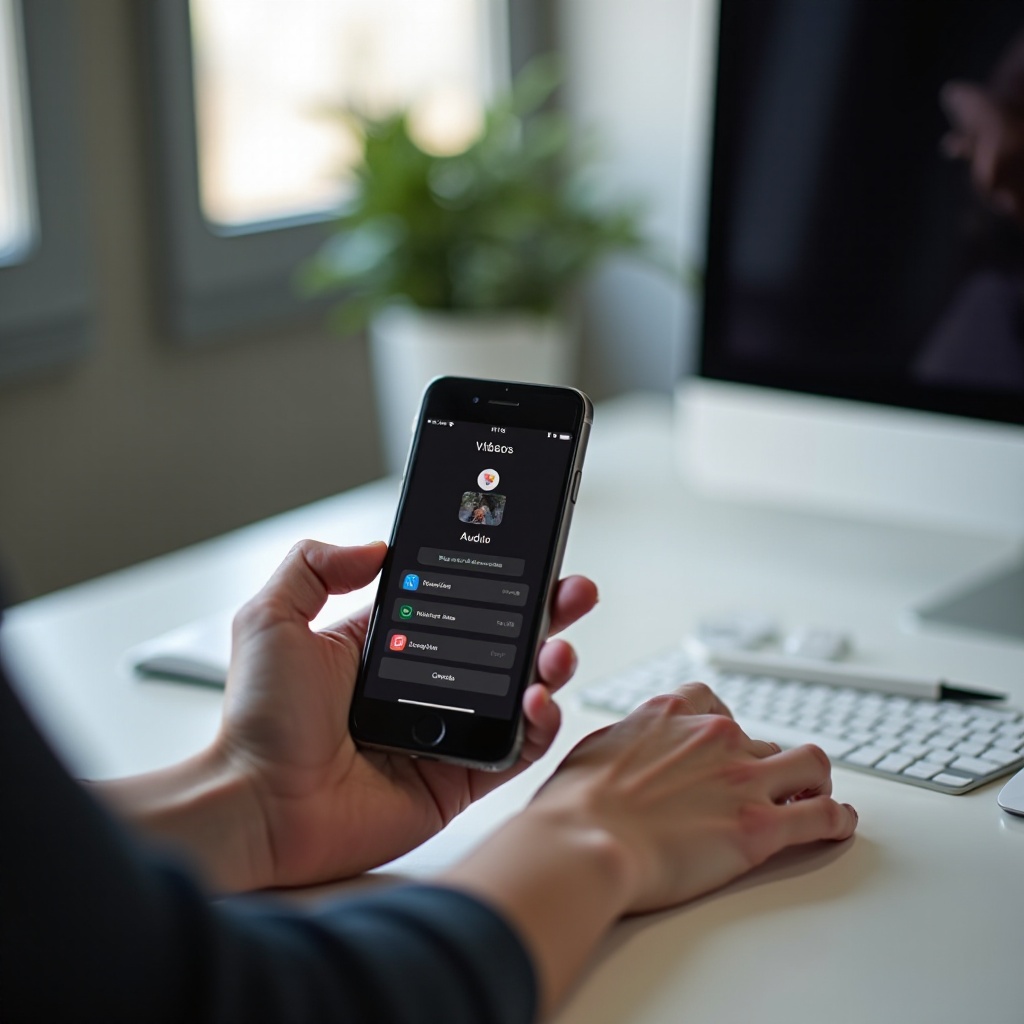
Teilen Ihres stummgeschalteten Videos auf verschiedenen Plattformen
Sobald der Ton Ihres Videos erfolgreich stummgeschaltet wurde, ist das Teilen auf verschiedenen Plattformen der nächste Schritt. Beachten Sie die folgenden Optionen:
Über Nachrichten:
– Greifen Sie auf die Fotos-App zu.
– Wählen Sie Ihr stummgeschaltetes Video aus.
– Drücken Sie die Schaltfläche Teilen, wählen Sie Nachrichten und senden Sie es.
Hochladen auf soziale Medien:
– Öffnen Sie die Social-Media-App Ihrer Wahl.
– Beginnen Sie einen neuen Beitrag oder eine Geschichte.
– Laden Sie Ihr stummgeschaltetes Video direkt aus Ihrer Galerie hoch.
Email:
– Öffnen Sie Ihre E-Mail-App.
– Erstellen Sie eine neue E-Mail und fügen Sie die Videodatei als Anhang hinzu.
Jede Plattform kann spezifische Anforderungen hinsichtlich der Videoauflösung oder Dateigröße haben. Überprüfen Sie die Plattformrichtlinien, um die Videoqualität aufrechtzuerhalten und Formatierungsprobleme zu vermeiden.
Fehlerbehebung bei häufigen Problemen
Auch mit einem unkomplizierten Prozess können Probleme beim Bearbeiten oder Teilen von Videos auftreten. So lösen Sie häufige Herausforderungen:
- Videodatei zu groß: Wenn Ihr Video die Plattformgrößenbeschränkungen überschreitet, ziehen Sie die Verwendung eines Videokomprimierungstools wie Video Compressor in Betracht.
- Ton nicht stummgeschaltet: Stellen Sie sicher, dass das Tonsymbol in der Fotos-App durchgestrichen ist, um zu bestätigen, dass das Video stummgeschaltet ist.
- Freigabeprobleme: Eine stabile Internetverbindung ist notwendig, überprüfen Sie also bei anhaltenden Problemen die Konnektivität.
Indem Sie diese möglichen Fallstricke und Lösungen verstehen, können Sie das Teilen Ihrer stummgeschalteten Videos zu einer nahtlosen Erfahrung machen.
Fazit
Das kompetente Senden von Videos ohne Ton auf Ihrem iPhone erweitert Ihre Fähigkeit, ruhige, fokussierte Inhalte zu teilen. Ob durch die Nutzung integrierter Funktionen oder Software von Drittanbietern, die Flexibilität zur audiolosen Kontrolle verbessert sowohl das persönliche als auch das professionelle Teilen von Medien. Experimentieren Sie mit verschiedenen Tools, um die besten Methoden zu finden, die Ihren Bedürfnissen entsprechen, und genießen Sie die Freiheit des geräuschlosen Geschichtenerzählens.
Häufig gestellte Fragen
Wie kann ich überprüfen, ob der Ton vor dem Teilen ausgeschaltet ist?
Um dies zu überprüfen, spielen Sie das Video einfach in der Fotos-App ab, nachdem Sie es stummgeschaltet haben. Wenn das Lautsprechersymbol durchgestrichen ist, sollte der Ton deaktiviert sein.
Gibt es Apps, die Videos gleichzeitig stummschalten und komprimieren?
Ja, Apps wie Videoshop bieten sowohl Audio-Bearbeitung als auch Videokomprimierungsfunktionen, die eine effiziente und einfachere Videoverwaltung ermöglichen.
Kann ich ein Video nach dem Stummschalten wieder auf seinen ursprünglichen Ton zurücksetzen?
Ja, wenn Sie das Video mit Bearbeitungen gespeichert haben, kehren Sie zur Fotos-App zurück, tippen Sie auf ‚Bearbeiten‘ und schalten Sie den Ton wieder ein, indem Sie das Lautsprechersymbol antippen. Speichern Sie die Änderungen.